Saturday, March 16, 2013

Hướng dẫn cài driver cho máy tính bằng Skydriver 11


==> Giới thiệu:

Từ lâu, việc tìm kiếm Driver cho các phần cứng của PC, Laptop đã là 1 vấn đề khó khăn, nhất là khi không có đĩa Driver đi kèm. Nhưng từ khi có sự xuất hiện của các gói cập nhật Driver Offline thì mọi chuyện đã trở nên dễ dàng chỉ với 1 cú click chuột. Bên cạnh các tên tuổi như EasyDriver, Power Driver thì Skydriver cũng được nhiều người biết đến. Tuy không cập nhật thường xuyên các phiên bản của mình nhưng với Skydriver v11 thì cũng có thể hoàn tất 1 phần nào nhức nhối trong việc tìm kiếm và cài đặt thủ công các driver cho phần cứng, nhất là card mạng


==> Hướng dẫn sử dụng:

B1: Sau khi download về bạn chạy file SkyDriver v11 for Windows XP & Windows 7 - Full.exe
Chọn Accept

B2: Quá trình giải nén sẽ diễn ra


B3: Hoàn tất việc giải nén sẽ xuất hiện bảng quét các thiết bị phần cứng và chọn các driver phù hợp


- Khung 1: Những Driver nào tương thích sẽ được đánh dấu check
- Khung 2: Danh sách các phần cứng trong máy tính
- Khung 3: Danh sách các Driver được quét

B4: Sau khi kết thúc quá trình quét Driver thì xuất hiện bảng chọn, hỏi bạn có muốn cài Driver không, bạn chọn Yes.


Việc còn lại là chờ quá trình cài đặt kết thúc và restart máy tính.

==> Mẹo nhỏ: 

Lợi dụng chức năng quét phần cứng để tìm driver còn thiếu.
Nếu ở bước 3, trong khung 1 có ô nào không được check tức là không có Driver, hãy ghi nhớ lại.
Sang khung số 2 tìm xem tương ứng với Driver còn thiếu là phần cứng gì, ghi tên phần cứng ra và lên mạng tìm driver cho phần cứng đó

==> Link Download (1 Link duy nhất)

 photo MediaFire.gif
Click vào link, đợi 5s rồi ấn tiếp Skip Ad 
Pass: haiduongit.net


(Nguồn: vn-zoom, haiduongit.net)

Tuesday, February 19, 2013

Thay đổi giao diện Windows bằng theme MPS (Mượt, Sử dụng tốt cho mọi Win)


==> Giới thiệu

Tên Theme: MPS
Phiên bản: 1.1.0 --> 1.1.1
Dung lượng: 1MB
Cập nhật: 7.2.2013 --> 19.2.2013
Cấu hình: Mọi cấu hình từ P4-> Core i, từ XP -> Win8
Hiển thị tốt ở độ phân giải: 1366x768 hoặc hơn

==> Các chức năng

- Đồng hồ hiển thị Ngày, Tháng , Năm, Giờ , Phút, Giây
- Thời tiết có thể tùy biến theo các vùng (xem Menu - Setting)
- Thanh Menu gồm các chức năng: Apps, Music, Movie, News, System, Setting

+ Apps: Các danh sách phần mềm như Google Chrome, Gmail, Word, Excel, Yahoo....
+ Music : Bảng xếp hạng - Album của Zing mp3, NHACCUATUI
+ Movie: Các danh sách phim theo chuyên mục: Top, Latest, Asia series, ....
+ News: Tổng hợp các trang tin tức của: VNEXPRESS, VIETNAMNET, DANTRI, TUOITRE....
+ System: Hiển thị thông tin cấu hình máy tính
+ Setting: Các thiết lập cho gói giao diện

==> Link download

Tải tại đây | Link dự phòng 1 | Link dự phòng 2

Cập nhật phiên bản 1.1.1 beta: Download (Hỗ trợ cho độ phân giải cao hơn, Sửa lỗi không xem được Album Zing)

Lưu ý: Do file tải về có đuôi .rmskin, muốn mở được file này cần phải có chương trình hỗ trợ, tải thêm chương trình Rainmeter (Phiên bản 2.5) Tại đây

==> Cách cài đặt

- Nếu dùng Win 64 bit, các bạn cứ tải về dùng bình thuờng.

- Nếu dùng Win 32 bit, để dùng được Menu Apps, bạn chép file NÀY đè lên file Apps.ini trong thư mục:
[Users]\Documents\Rainmeter\Skins\MPS\Apps\ và làm mới lại chương trình Rainmeter

==> Xem Demo


Mạnh mẽ hơn với nền xanh


==> Thắc mắc

Q: Dùng chương trình này có bị ngốn nhiều Ram và CPU ko?
A: Tất nhiên là có :), nhưng không đáng kể, chỉ tầm.. (xem hình dưới)


Q: Mình muốn chỉnh sửa Apps, News bằng một nguồn khác thì làm thế nào?
A: Các bạn comment để lại cho mình các thông tin sau:
Đối với Apps: Icon + link Apps
Đối với News: Các trang web sẽ lấy tin (tối đa 8 trang)
Và cả mail của các bạn nữa nhé ^^
Mình sẽ sửa và gửi lại cho các bạn sớm nhất

Còn bạn nào thích tự edit thì làm như sau:
Chọn Apps -> chuột phải vào Skin -> chọn Edit Skin, kéo xuống gần cuối tìm dòng [app 15] như sau:

[App15]
Meter=Image
x=200r
y=-70r
w=70
h=70
ImageName=buttons/Word.png
ImageTint=255,255,255,150
MouseOverAction=[!SetOption App15 ImageTint 255,255,255,255] [!SetOption AppName15 FontColor 255,255,255,255]
MouseLeaveAction=[!SetOption App15 ImageTint 255,255,255,150] [!SetOption AppName15 FontColor 255,255,255,100] [!RainmeterDeActivateConfig "MPS\Movie\mHot\Info" "Info1.ini"]
LeftMouseDownAction=!Execute ["C:\Program Files (x86)\Microsoft Office\Office15\WINWORD"]

[AppName15]
Meter=STRING
MeterStyle=StyleItem
Text="MS Word"
x=r
Y=70r

Đoạn bôi xanh chính là đường dẫn tới Microsoft Word, các bạn sửa cho phù hợp nhé (tuỳ vào bản cài office của bạn là Office 2010, hay 2013 và là x86 hay x64). Của mình là Office 2013 x64 (như trên), các bạn vào ổ C mà xem nó cài ở đâu nhé, sửa chính xác đường dẫn là ok
- Text="MS Word": Cái này là tên hiển thị, các bạn có thể edit
- ImageName=buttons/Word.png: cái này là đường dẫn của icon hiện thị
=> Các bạn có thể thay thế vào đó 1 App khác mà bạn muốn chỉ cần sửa tên, sửa icon và đường dẫn là xong
(Tổng hợp)

Tuesday, February 12, 2013

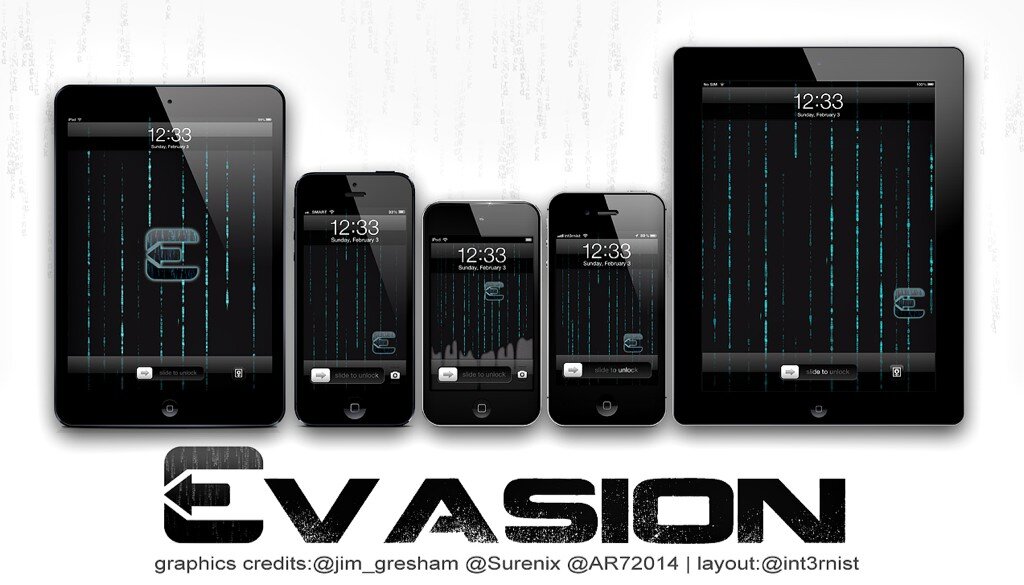
Hướng dẫn chi tiết Jailbreak iOS 6 cho iPhone, iPad và iPod


Sau khi Apple chính thức phát hành iOS 6.1 team Evad3rs bao gồm các thành viên cộm cán nổi tiếng trong giới iOS Hacker như @pod2g @planetbeing @pimskeks công bố rằng team Evad3rs đang làm những bước cuối cùng để release công cụ Jailbreak iOS 6

Cập nhật: 28/1/2013 
@pod2g xác nhận Jailbreak Untethered iOS 6 đã sẵn sàng
Vào chiều thứ Năm, @pod2g, tiết lộ tên nhóm khai thác Jailbreak iOS 6 mới cũng như việc công cụ Jailbreak Untethered iOS 6 sẽ phát hành ngay lập tức nếu Apple tung ra iOS 6.1. Tất cả vẫn còn nằm trong hoài nghi khi chưa có bất kỳ thành viên nào trong nhóm xác nhận, và mới đây nhất pod2g đã xác nhận điều này trong cuộc phỏng vấn với trang iDigitimes rằng công cụ Jailbreak Untethered iOS 6 đã sẳn sàng, ông nói: "6.0 đã bị bẻ khóa thành công, 6,1 beta 4 cũng vậy. Bây giờ chúng tôi đang chờ đợi 6.1 phát hành và chúng tôi sẽ công bố công cụ jailbreak iOS 6"

Cập nhật: 1/2/2013
Team Evad3rs xác nhận là công cụ jailbreak iOS 6 trên nền Windows và Mac OS đã hoàn tất, phiên bản dành cho Linux đang được hoàn tất. Chỉ còn vài ngày nữa là họ sẽ phát hành công cụ Jailbreak iOS 6, mọi sự chờ đợi sắp được đền đáp

Cập nhật: 05/02/2013
Đã có công cụ jailbreak iOS 6


==>Hướng dẫn Jailbreak iOS 6<==

Các bước chuẩn bị trước khi Jailbreak
  • 5 phút để thực hiện jailbreak
  • Một máy tính chạy hệ điều hành Windows (tối thiểu là Windows XP), hoặc hệ điều hành Mac OS X (tối thiểu 10.5), hoặc hệ điều hành Linuz (32bits/64bits đều được)
  • Thiết bị iDevice (iPhonne, iPad, iPod) hiện đang chạy iOS 6.0 đến 6.1
  • Một cọng cáp sạc kết nối chính hãng Apple, tất cả các loại cáp fake đều dẫn tới lỗi trong quá trình jailbreak do tốc độ không đảm bảo

Lưu ý quan trọng
  • Sao lưu thiết bị của bạn trước khi thực hiện jailbreak, bất kỳ lỗi nào xảy ra trong quá trình jailbreak tuy có thể khắc phục bằng việc thực hiện restore và jailbreak lại từ đầu, nhưng dữ liệu của bạn sẽ không được bảo toàn
  • Tắt tính năng khóa máy bằng passcode của iDevice, nếu bạn còn để tính năng này bật bạn sẽ gặp lỗi khi jailbreak
  • Trong quá trình jailbreak không bật hay chạy bất kì chương trình gì của Apple như iTunes hay Xcode hoặc QuickTime. Tốt nhất là đừng đụng vào máy tính cho đến khi quá trình jailbreak hoàn tất, vì quá trình jailbreak cần thực hiện rất nhiều tác vụ khai thác phức tạp
  • Nếu xảy ra bất kì lỗi gì trong quá trình jailbreak, bạn chỉ việc ngắt kết nối thiết bị khỏi máy tính, khởi động lại máy tính, và khởi động lại thiết bị (nhấn và giữ nút Home và nút Power đồng thời cho đến khi máy khởi động lại và hiện quả táo). Sau đó bạn cứ việc tiếp tục chạy chương trình jailbreak lại từ đầu
  • Điều quan trọng cuối cùng là nhớ sao lưu SHSH lần cuối bằng chương trình TinyUmbrella trước khi jailbreak để có gì sau này có thể restore lại iOS 6.1 khi Apple đóng máy chủ

Các bước thực hiện (hướng dẫn khá kĩ cho cả những người mới)

Bước 1: Tải chương trình thực hiện Jailbreak iOS 6

Dành cho HĐH Windows: Link tải | Dự phòng

Dành cho HĐH MAX OS X : Link tải | Dự phòng

Dành cho HĐH Linux: Link tải | Dự phòng


Bước 2: Đảm bảo iPhone của bạn đang ở iOS 6.0 tới 6.1 và bạn đã sau lưu backup trước khi jailbreak.

Bước 3: Tạo một thư mục trên Desktop có tên Pwnage và download Evansi0n lưu trong thư mục đó, link Download tại đây.


Bước 4: Giải nén file zip Evasi0n vào thư mục Pwnage trên desktop của bạn.


Bước 5: Nhấp đúp vào thư mục evasi0n mới được tạo ra và mở nó.


Bước 6: Nhấp chuột phải vào biểu tượng exe Evasi0n sau đó chọn Run as Administrator để khởi động ứng dụng.


Bước 7: Đảm bảo iPhone của bạn được kết nối với máy tính thông qua cáp USB.


Bước 8: Loại bỏ bất kỳ mật khẩu khóa màn hình trên thiết bị của bạn, sau đó nhấp vào nút Jailbreak để bắt đầu.


Bước 9: Các ứng dụng sẽ lấy thông tin từ điện thoại để tạo ra dữ liệu jailbreak, inject stage 1 jailbreak data, khởi động lại thiết bị (reboot the device), chờ đợi cho thiết bị sẵn sàng (wait for the device to be ready), inject stage 2 jailbreak data, tải lên Cydia (upload Cydia), và tải lên danh sách gói Cydia (upload the Cydia packages list.)


Bước 10: Sau đó, bạn sẽ phải mở khóa điện thoại của bạn và bấm vào biểu tượng ứng dụng ‘Jailbreak’. Bắt buộc bạn chỉ được bấm vào biểu tượng một lần. Các ứng dụng sẽ mở và đóng ngay lập tức.


Bước 11: Sau đó Evasi0n sẽ inject the remount payload, remount the root filesystem, chuẩn bị dữ liệu jailbreak cuối cùng (prepare the final jailbreak data), inject the final jailbreak data và hoàn thành (complete)!


Bước 12: iPhone của bạn bây giờ sẽ khởi động lại với Cydia nằm tại SpringBoard!


Chú ý

+ Tắt hoàn toàn và không thao tác trên iTunes cho đến khi Evasion hoàn thành công việc

+ Nếu xảy ra bất cứ trục trặc gì trong quá trình Evasion hoạt động, hãy khởi động lại công cụ, Reboot thiết bị iOS (Nếu cần thiết hãy thao tác: Giữ nút Home và nút Power cho đến khi thiết bị iOS tắt hẳn) và bắt đầu lại quá trình jailbreak

+ Sao lưu thiết bị của bạn bằng iTunes hoặc iCloud trước khi dùng công cụ jailbreak evasi0n để jailbreak. Điều này là để dự phòng trường hợp quá trình jailbreak bị lỗi thì bạn có thể đảm bảo không bị mất dữ liệu quan trọng

+ Nếu bạn có dùng tính năng Password cho bản Backup của iTunes thì bạn cần tắt nó đi. Sau khi tắt tính năng này, iTunes sẽ tạo ra một bản backup mới không mã hóa. Vui lòng chờ cho đến khi quá tình backup hoàn tất trước khi thực hiện Jailbreak

+ Bạn cần tắt tính năng Passcode lock ở mà hình chờ trước khi jailbreak, nếu không sẽ có nhiều lỗi xảy ra khi jailbreak (sau jailbreak bạn có thể bật lại )

+ Bật chương trình jailbreak evasi0n ở trên, cắm thiết bị của bạn vào và click "Jailbreak". Và ngồi chờ cho đến khi quá trình Jailbreak hoàn tất. Trong quá trình Jailbreak có thể chương trình sẽ hỏi bạn vài điều, hãy đọc kĩ và làm theo, rất dễ

+ Trong quá trình jailbreak không bật hay chạy bất kì chương trình gì của Apple như iTunes hay Xcode hoặc QuickTime. Tốt nhất là đừng đụng vào máy tính cho đến khi quá trình jailbreak hoàn tất, vì quá trình jailbreak cần thực hiện rất nhiều tác vụ khai thác phức tạp

+ Nếu xảy ra bất kì lỗi gì trong quá trình jailbreak, bạn chỉ việc ngắt kết nối thiết bị khỏi máy tính, khởi động lại máy tính, và khởi động lại thiết bị (nhấn và giữ nút Home và nút Power đồng thời cho đến khi máy khởi động lại và hiện quả táo). Sau đó bạn cứ việc tiếp tục chạy chương trình jailbreak lại từ đầu

+ Để cài Appstore.vn bạn làm hướng dẫn sau: Khi đã Jailbreak máy (có biểu tượng Cydia trên màn hình chính) hãy vào biểu tượng Cydia, Add source cho Cydia là Cydia.vn và tìm từ khóa AppStoreVn để cài đặt

RiKm6.jpg

(Nguồn: internet, edit by KakA)

Sunday, February 3, 2013

Tổng hợp 1 số phần mềm dạng silent thông dụng cho Windows


Lưu ý:
- Những soft này tìm trên Google có cả đống, tuy nhiên đây là những bản silent cài đặt nhanh chóng chỉ bằng 1 click chuột, cài offline, thuận tiện cho những ai không rành về vi tính và ngại crack
- Trên mạng rất nhiều chương trình có cùng tính năng nhưng mình đã cố gắng chọn lọc những soft thông dụng nhất, dễ sử dụng nhất và hiệu quả đem lại rất bất ngờ
- Cho tới hiện tại thì các link đều là Mediafire còn sống nhe răng đã add quảng cáo AdF.ly. Nếu link die, các bạn báo lại dưới phần cmt để mình up lại
- Để thấy link, phải đợi 5s rồi ấn SKIP AD (ở góc phải trên cùng màn hình)


1. Your Uninstaller Pro 7.5.2012.12 Silent: Chương trình gỡ bỏ các ứng dụng đã cài vào máy tính chuyên nghiệp
Trang chủ | Download

2. Revo Uninstaller Pro 2.5.9 Final Silent: Chức năng tương tự như phần mềm 1
Trang chủ | Download

3. TeraCopy 2.27 Silent Final Full: Giúp tăng tốc việc copy dữ liệu

Trang chủ | Download

4. CCleaner 3.27.1900 Silent Final (Business Edition) Tiếng Việt: Dọn rác và tối ưu cho Windows
Trang chủ | Download

5. Advanced SystemCare 6.1.9.220 Silent (tiếng Việt): Chăm sóc, tối ưu máy tính toàn diện

Trang chủ | Download

6. IObit SmartDefrag 2.7 Silent: Chống phân mảnh ổ cứng miễn phí
Trang chủ | Download | Bản portable

7. Hide Folders 2012 4.0.7 Final Silent: Giúp khóa file, thư mục an toàn hơn

Trang chủ | Download

8. USB Disk Security 6.2.0.30: Công cụ phòng chống virus từ USB

Trang chủ | Download


9. Adobe Flash Player 11.5.502.146 Silent: Hỗ trợ xem flash trên các trình duyệt
Trang chủ | Download

10. Yahoo! Messenger 11.5.0.228 Silent: Bản này cài rất nhanh, cài không cần mạng

Bản tiếng Việt | Bản tiếng Anh

11. Internet Download Manager 6.15 Final Full Silent: Trình hỗ trợ tăng tốc download
Trang chủ | Download

Lưu ý: Phiên bản này của mình giúp bạn cài đặt chính xác như các bạn cài đặt thủ công. Tuy không có khả năng Auto Update nhưng nó cũng có cái lợi của nó. Khi có phiên bản mới bạn có thể Update trực tiếp từ Trang chủ. Sau khi update xong thì bị mất crack. Lúc này bạn quay ra desktop click vào shortcut FixIDM là lại dùng ok. Bạn có thể sử dụng bản này để tích hợp vào bộ cài win hay bộ cài hàng loạt các chương trình. Bản mới nhất này đã cải thiện được tốc độ cài đăt.nhanh gấp đôi bản cũ nhé!


12. Skype 6.1.0.129 Fina Silent: Nói chuyện qua internet thì dùng cái này

Trang chủ | Download


13. Sopcast 3.5.0 Silent: Xem mọi trận bóng đá ở các kênh K+, cáp VCTV..
Trang chủ | Download


14. K-Lite Mega Codec Pack 9.70 Fina Silent: Nghe nhạc, xem phim mọi định dạng

Trang chủ | Download


15. E.M. Total Video Converter HD 3.71 Silent: Chuyển đổi qua lại các định dạng video

Trang chủ | Download


16. Picasa 3.9.0 Build 136.09 Silent: Quản lý, upload, xem ảnh
Trang chủ | Download


17. WinRAR 4.20 Final Silent: Trình giải nén thông dụng nhất hiện nay
Trang chủ | Download

Thêm phiên bản tiếng Việt, giao diện Metro Windows 8 (đẹp): Bản 32 bit | Bản 64 bit


18. UniKey 4.0 RC2 Silent: Phần mềm hỗ trợ gõ tiếng Việt

Trang chủ | Download


19. Foxit Reader5.4.5.0114 Silent: Trình xem file Pdf nhỏ gọn và thông minh nhất hiện nay

Trang chủ | Download


20. Microsoft Office 2010 Plus Silent

Download


21. Microsoft Office Enterprise 2007 Silent

Trang chủ | Download


22. Snagit 11.1 Full Silent: Chụp ảnh màn hình chuyên nghiệp

Trang chủ | Download


Tiếp tục cập nhật thêm...

(Nguồn VNZ, edit by KakA)


Vui...vui:

Like và +1 để ủng hộ


© 2013 Blog Tổng Hợp. All rights resevered. Designed by Templateism

Back To Top