Tuesday, February 19, 2013

Phần mềm tạo slideshow ảnh ba chiều Aleo 3D Flash Slideshow Creator

Aleo 3D Flash Slideshow Creator là công cụ được tạo ra để tạo ra các slideshow ảnh ba chiều theo vòng hoặc kéo lên xuống. Với công cụ này mọi chuyện sẽ trở nên dễ dàng hơn lúc nào hết, không cần phần mềm quá phức tạp,chẳng cần mất nhiều thời gian cũng như kiến thức chuyên môn về flash bạn cũng có thể tạo các slideshow chuyên nghiệp tùy thích.

Giao diện tuyệt vời và những công cụ chuyên dụng sẽ hỗ trợ nhiều kiểu khác nhau trong quá trình tạo flash ví dụ như cho phép bạn tạo điểm dùng cho ảnh với nút roll của chuột, hay tạo ra file dạng XML để điều khiển slide, chèn ảnh vào slide và tạo ra file flash,hỗ trợ chỉnh sửa chữ dưới dạng HTML, hiển thị trong suốt đối với ảnh PNG và GIF, chèn đường dẫn hoặc tạo mặc định web cho slide, chương trình cho phép bạn chèn nhạc nền và phím điều khiển cho nó vào banner của mình.

Đặc điểm chính của chương trình:
- Tạo slide 3D.
- Trình diễn ảnh theo nút roller của chuột.
- Tạo điểm dừng trong chuyển ảnh với nút roller.
- Tạo file XML để điều khiển slide hoặc chèn ảnh vào slide và tạo ra file flash.
- Chèn nhạc nền và phím điều khiển vào banner.
- Hỗ trợ ảnh trong suốt cho định dạng PNG và GIF.
- Tạo preloader tùy chỉnh.
- Thiết lập web link cho mỗi slide và mặc định đường dẫn cho tất cả các slide.


Link Download 1 kèm theo crackLink Download 2 kèm theo crack

Hướng dẫn làm Flash menu 3D cho blog 

Thêm ảnh, thay đổi vị trí, xóa ảnh khi thấy không cần thiết
Ấn nút + image để thêm ảnh vào :


Tùy chỉnh :


Bước 5 :Bây giờ đến phần dẫn đường link,chỉnh màu của nền file flash đó:

1.Dẫn đường link :

Bước này cực kì quan trọng: Sau khi thêm những bức ảnh,avatar,hay những biểu tượng doawn load về rùi,các bạn bắt đầu dẫn đường link,link blog của bạn bè của bạn,hay link doawn load của phần mềm nào đó,tương ứng với mỗi tấm ảnh nhé :

Click vào từng tấm ảnh,rùi nhìn sang bên tay phải của màn hình phần mềm có bảng này,điền những thông tin và link đúng như mình minh họa dưới đây nhé,nhớ phải chọn _blank nhé


2.Chỉnh màu nền cho file flash :
Cũng ở khung hình mình họa trên,tích vào Global options : 


Tùy chỉnh màu cho phù hợp nền blog của bạn,sau mỗi lần tùy chỉnh,ấn nút Preview ( trên cùng ý ) để xem thử những thay đổi của mình nha !

Bước 6 : Chọn Style và ấn Publish để lưu file flash mà ta hí húi làm từ nãy tới giờ : 


Sẽ hiện lên bảng, đặt tên và chọn nơi lưu giữ file đó


Khi ấn pulish nó hiện lên cái bảng này,chỉ cần ấn close là được :

Như vậy là ta đã có một file flash : modun hình ảnh trong blog hoặc file flash chia sẻ những phần mềm tiện ích. 

Giờ ta chỉ quan tâm đến file có đuôi SWF thôi, up file này lên host nào đó và chèn vào blog nào !

Sau khi up file flash thành công,lấy được link fash đó rùi,chỉ việc thay nó vào chỗ Link_flash trong đoạn code chèn flash sau :

Code chèn flash :

<embed allowscriptaccess="never" type="application/x-shockwave-flash" src="http://i173.photobucket.com/albums/w49/chiplove9xpro/Flash/Share/chiploveFlashloader.swf?file=Link_flash" wmode="transparent" width="600" height="200"> 

Copy code đó và chèn vào modun tự tạo trong blog là xong !

Kết quả
 

Friday, January 18, 2013

Phần mềm đóng dấu ảnh bản quyền hàng loạt - Batch Watermark Creator Full

Phần mềm đóng dấu, resize ảnh hàng loạt - Batch Watermark Creator Full - Crack

Giới thiệu:
Batch Watermark Creator là một công cụ chuyên dụng để đóng dấu bản quyền ảnh mà cho phép thêm vào văn bản hay những logo vào trong các bức ảnh của các bạn, phần mềm hỗ trợ xử lý theo lô, giúp bạn có khả năng để xử lý hàng loạt ảnh trong vài phút . Các định dạng ảnh được hỗ trợ JPEG, BMP, PCX, PNG, TGA, PBM, PGM, PPM, GIF, VDA, ICB, VST, Hình, WMF, Fax, PSD, PDD, PSP, PCD vv...
Batch Watermark Creator có nhiều tính năng:
* Hỗ trợ trên 40 loại ảnh khác nhau (JPEG, BMP, TIFF, PCX, PNG, TGA, PBM, PGM, PPM, GIF, VDA, ICB, VST, PIX, WMF, FAX, PSD, PDD, PSP, CUT and PCD etc).
* Nhờ sử dụng kỹ thuật làm trơn text độc đáo kết hợp với nhiều hiệu ứng đặc biệt, các nhãn hiệu sẽ được thể hiện thật sự ấn tượng, hơn hẳn so với Photoshop.
* Hỗ trợ nhiều kiểu nhãn: Chữ, ảnh
* Hỗ trợ tạo nhãn kiểu trong suốt
* Có sẵn trình biên tập ảnh.
* Phù hợp với chuẩn lưu trữ PNG, đảm bảo độ sắc nét của đường biên.
* Người dùng có thể tùy chọn ảnh hoặc từ ngữ làm nhãn hiệu, in vào nơi tùy ý trên hàng loạt bức ảnh.
* Cho phép tùy chọn các thông số như cỡ font, màu sắc, vi trí
* Dễ dàng tiến hành các công việc cần thiết.
* Hỗ trợ quản lý các nhãn
* Tự động lưu các thiết lập của người dùng
* Giữ nguyên dung lượng của phim được đóng nhãn.
* Xử lý và vẽ lại đường biên cho ảnh.
* Cho phép thực hiện các thao tác bằng cách kéo thả, bạn có thể kéo ảnh từ Windows Explorer vào cửa sổ chương trình để xử lý.
* Cho phép tạo loại nhãn có góc tròn
* Cho phép căn chỉnh kích thước nhãn cho phù hợp
* Kỹ thuật xử lý nhãn kiểu text độc đáo giúp thể hiện các hiệu ứng ấn tượng hơn
* Hỗ trợ duyệt trước trong quá trình xử lý
Sử dụng phần mềm:
Sau khi down xong bạn khởi động chương trình.
Để đóng dấu bản quyền ta có 2 bước: Tạo mẫu chữ ký đóng dấu và thực thi đóng dấu.
Bước 1: Xác định chữ ký cần đóng vào ảnh (text hoặc hình ảnh logo), sau đó bạn tạo các mẫu chữ ký dự định đóng vào ảnh.
Để tạo mẫu chữ ký, ta nhấn vào công cụ Template trên giao diện làm việc của chương trình (Còn 2 menu bên dưới tương ứng là Sửa mẫu đã chọn và Xóa mẫu đã chọn, sử dụng khi cần thiết)

Sau khi chọn, xuất hiện một cửa sổ hoàn toàn mới để chúng ta tạo mẫu chữ ký. Như đã nói, mẫu chữ ký của ta có thể là text hoặc hình ảnh, hoặc cả 2. Chúng ta vào Menu Fie >> New template để tạo một Mẫu chữ ký mới và đặt tên cho mẫu, giả sử mình đặt tên là Mau 1
Cách chèn text vào Mẫu chữ ký:
Ta bắt đầu chèn text vào Mẫu chữ ký, giải sử ở đây mình chèn chữ GiapQb chẳng hạn, bạn vào meu Item >> Add text item, hoặc có thể nhấn vào biểu tượng hình chữ tên trên thanh công cụ bên trái, bạn nhìn xuống bên dưới nó sẽ hiện một khung để ta nhập text vào:

Giải thích thêm các công cụ tùy chỉnh (chỉ những công cụ chủ yếu, các công cụ phụ các bạn tự tìm hiểu thêm vì nó không cần thiết):
1: Bấm vào đây bạn sẽ chèn text vào Mẫu chữ ký
2: Tương tự, đây là công cụ chèn hình ảnh
3: Chỉnh độ trong suốt của text hoặc hình ảnh
4: Độ blur của ảnh hoặc text
5: Chỉnh góc xoay
6: Vị trí của text hoặc hình ảnh
7: Chỉnh vị trí bằng tọa độ
8: Chỉnh phông chữ và màu chữ
Tương tự với chèn text, chèn hình ảnh cũng tương tự, ta chọn biểu tượng như chú thích ở trên để tạo layer hình ảnh, nhấn vào đường dẫn bên dưới để chọn một hình ảnh, như hình:

Các công cụ thì chức năng tương tự như trên ko có gì thay đổi. Khi đã điểu chỉnh hoàn chỉnh theo ý của ta rồi, ta tắt khung làm việc này và save mẫu này lại để trở về vùng làm việc chính của chúng ta (Có thể tạo cùng một lúc nhiều mẫu chữ ký khác nhau, và các mẫu chữ ký này vẫn còn tồn tại khi ta kết thúc chương trình, nó chỉ mất khi các bạn xóa nó). Chuyển sang bước 2.
Bước 2: Là bước bắt đầu đóng dấu hình ảnh với mẫu chữ ký mà mình đã tạo ở bước 1.
Bạn nhập toàn bộ những hình muốn đóng dấu vào bằng cách nhấn Nút Open, sau đó duyệt chọn hình ảnh, như hình:

Sau khi nhập ảnh vào rồi, bạn chú ý các thông số quan trọng sau:

1: Đây là nơi bạn chọn 1 trong các mẫu chữ ký mà bạn đã soạn trong bước 1.
2: Chọn nơi lưu hình ảnh sau đi đã thực hiện đóng dấu
3: Chọn định dạng ảnh xuất ra
4: Chất lượng ảnh sau khi xuất ra
5: Chọn kích thước resize nếu muốn
Và các thông số khác để mặt định là được.
Như vậy, bạn đã thực hiện đóng dấu bản quyền cho hàng loạt ảnh chi trong vài bước đơn giản phải không. Hy vọng qua bài này sẽ giúp các bạn có thêm một kinh nghiệm sử dụng máy tính và làm tốt công việc của mình một cách nhanh nhất. Cảm ơn các bạn đã đọc !

LINK TẢI:

Thursday, January 17, 2013

Hướng dẫn sử dụng TeamViewer.

https://dl-web.dropbox.com/get/Photos/Anh%20Bai%20Dang/teamviewer.bmp?w=AAArGs6_0IFPnRqejP0BfmMOA0n7uBTe8A7Z9cJTyBWhSwTrong phần thiết đặt này có ba lựa chọn để trả lời câu hỏi.
"How do you want to user TeamViewer":

• Company/Commercial use: Dùng trong công ty, doanh nghiệp:
Với lựa chọn này bạn cần trả tiền cho sự sử dụng TeamViewer.
Giá thành của lựa chọn này là khá cao: 249 USD cho thời gian sử dụng 6 tháng.

• Personal/Non-Commercial user: Dùng cho cá nhân, không thương mại. miễn phí.

• Both of the above: Cả hai lựa chọn trên.
khuyên ban chọn "Personal/Non-Commercial user"
Sau lựa chọn này bạn bấm Next.
Bạn có thể làm trên máy kia từ màn hình máy mình.


LINK TẢI


TRANG CHỦ

Saturday, December 8, 2012

Hướng dẫn sử dụng phần mềm CPU-Z(sưu tầm)

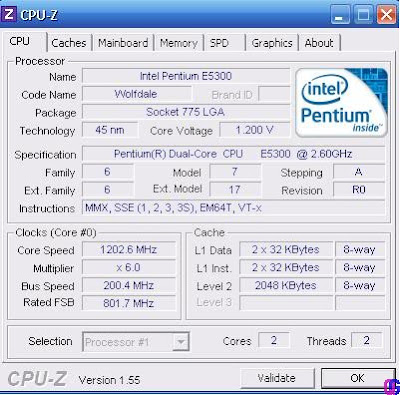
* Thẻ CPU
https://lh4.googleusercontent.com/-755WchHBbig/UPk-ixUDfQI/AAAAAAAAAOw/Utmua7LaSw8/s288/cpu1.jpg

Đây là thẻ CPU đùng để xem các thông tin về cpu của bạn.- Name: nhãn hiệu của CPU mà máy bạn đang sử dụng vd: AMD Athlon 64 X2 4000+,Intel Celeron,Intel Pentium 4 519, Intel core 2 duo e7500, intel core i5 750, intel core i7 975, intel core i3 540 ...
- Code name: tên mã của loại CPU mà bạn đang sử dụng vd: Prescott,Conroe - L,Toledo, Westmere, Bloomfield, clarkdale...
- Package: loại chân cắm CPU vd: socket 775 LGA, socket 939, 1366 (core i7 dòng 9XX), 1156 (là socket dùng cho những CPU như i3, i5, một số là i7 sau này..)
- Technology: kích thước của nhân CPU vd 90nm, 65nm, 45nm, 32nm, 22nm (hiện chưa có trên thị trường)
- Voltage: điện áp nuôi CPU
- Specification: Tên của CPU mà máy của bạn đang sử dụng vd: intel core i3 CPU 540 3.07GHZ
- Family,Ext. Family, Model,Ext.Model,Stepping,Revision: bạn có thể hiểu sơ là CPU này nằm trong dòng nào (chúng ta không cần quan tâm nhiều đến thông số này).
- Instructions: Các tập lệnh mà CPU này hỗ trợ vd:CPU Intel thường có cách tập lệnh sau MMX,SSE,SSE2,SSE3,EM64T, VT-x,... (những CPU sau này có rất nhiều tập lệnh được hỗ trợ, giúp cho việc vận hành, mã hóa, giải mã dữ liệu được nhanh hơn)
- Core Speed: đây là tốc độ của con CPU bạn đang sử dụng (một số dòng CPU có công nghệ điều chỉnh xung nhịp nên có thể tốc độ thực tế ở khung này không bằng tốc độ mặc định của CPU, chỉ khi dùng chương trình cần nhiều tài nguyên CPU thì tốc độ mới tự động được đẩy lên tối đa)
- Multiplier: Hệ số nhân. Nó ko liên quan đến việc OC. Việc thay đổi HSN cho phép CPU thay đổi tốc độ hoạt động phù hợp với yêu cầu, giúp tiết kiệm điện. Hay nói cách khác là CPU có khả năng tự thay đổi HSN và Voltage để tiết kiệm điện hơn, mà ko cần tác động từ phía người dùng. HSN cũng đóng vai trò lớn trong OC, nhưng việc thay đổi ở đây là tự động, do các công nghệ C1E, EIST, Turbo Boost... (i3 ko có Turbo boost).
LƯU Ý: KHI OVERCLOCK CPU ĐÒI HỎI CÁC BẠN PHẢI CÓ 1 SỐ KIẾN THỨC VỀ CÁCH THỨC OVERCLOCK CPU NẾU KHÔNG SẼ DỄ DẪN ĐẾN TRƯỜNG HỢP CHÁY CPU do vấn đề về nhiệt độ tăng cao mà không có tản nhiệt phù hợp.
- Bus Speed: tốc độ xung nhịp chuẩn
-QPI link: đây là tốc độ giao tiếp giữa CPU và Chipset, dòng i7 9xx thì dùng tuyết giao tiếp QPI (tốc độ lý thuyết có thể tới 6,4GT/s) những dòng i3, i5, i7 dùng socket 1156 thì thay thế tuyến QPI thành DMI, tốc độ truyền dữ liệu giữa CPU và PCH (như chipset ở những main board 3 chip) có thể ở mức 4,8GT/s
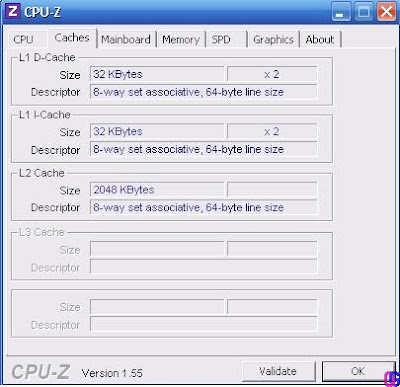
* Thẻ caches
 

https://lh6.googleusercontent.com/-D64a3DMerdI/UPk-gBDUFkI/AAAAAAAAAOo/2WwBA3NPwCg/s288/cpu-caches.jpg
Thẻ caches bộ nhớ đệm của CPU- L1 Data, L1 Code: băng thông L1 của CPU xem chi tiết ở thẻ Cache- Level 2 : băng thông của L2 của CPU xem chi tiết ở thẻ Cache...(một số dòng CPU sau này còn có L3cache..)Trong thẻ Cache: L2 cache càng lớn thì CPU hoạt động nhanh hơn
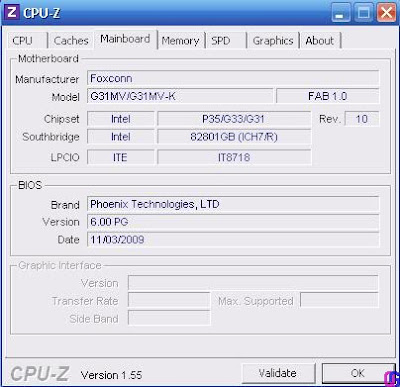
* Thẻ Mainboard

https://lh5.googleusercontent.com/-gkzuQN5okDU/UPk-lhfJM1I/AAAAAAAAAO4/3kNL1mGHWbA/s288/cpumain.jpg
Thẻ Mainboard dùng để xem thông tin về main của bạn.- Manufacturer: tên nhà sản xuất ra loại mainboard
- Model: tên loại mainboard
- Chipset: tên loại chipset trên main
- Southbridge: tên chip cầu nam (một số dòng main board sau này trên socket 1156 sẽ không có chipset này do main chỉ còn CPU và 1 con chip gọi là PCH (Platform Controller Hub) thay thế vai trò của Chipset cũ)
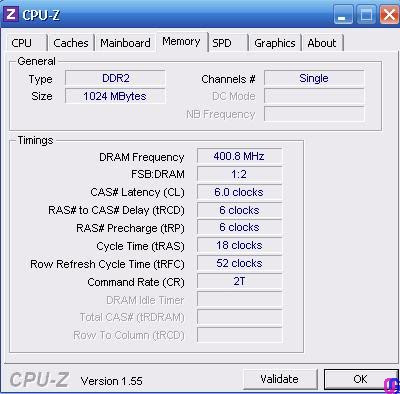
* Thẻ Memory

https://lh4.googleusercontent.com/-aiJVH8k5Hg8/UPk-oC3qDvI/AAAAAAAAAPA/dqaJxvkNP5w/s288/cpumemo.jpg

Thẻ này nói về ram mà bạn đang sử dụng trong máy
- Type: loại ram mà máy bạn đang sử dụng
- Size: dung lượng ram của máy bạn
- Channels #: Số lượng ram cắm trên máy Single hoặc Dual hoặc Triple...
- Frequency: tốc độ chuẩn của ram
nếu máy bạn sử dụng loại ram DDR thì tốc độ bạn lấy số này x2 sẽ ra tốc độ bus của Ramnếu máy bạn sử dụng loại ram SDRam thì ko cần x, lúc này con số trên khung Frequency là tốc độ bus của Ram
* Thẻ SPD


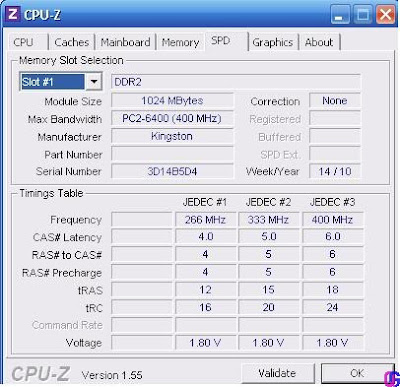
https://lh3.googleusercontent.com/-IvBPbILR79o/UPk-q2mqwdI/AAAAAAAAAPI/CMP34DZEtLg/s288/cpuspd.jpg
Thẻ này nói chi tiết hơn về ram của bạnMục Memory Selection: số slot cắm ram trên mainboard, bạn chỉ cần chọn khe nào để kiểm tra cây ram đang cắm trên đóModule Size: dung lượng của cây ramMaxBandwith: băng thông (bus) của ramManufacturer: tên nhà sản xuấtPart Number: gần như là mã của ram đựơc nhà sản xuất quy ướcManufacturing Date: ngày xuất xưởng của thanh ram
Tải Về:32Bit: mediafire.com/?5am1i2cl2j2fg96

64Bit: mediafire.com/?ss21xke2tcs21yd

Xử Lý FILE với Công cụ cắt và nối file dạng ....001. ...part1

Thông thường nhưng file tài liệu hay file phim, phần mềm có kích thước lớn, việc khó khăn là khi upload lên các dịch vụ lưu trữ file như mediafire, rapishare gặp khó khăn, vì dung lượng tối đa ở các dịch vụ lưu trữ này chỉ cho phép từ 100MB đến 200MB mỗi file, bắt buộc chúng ta phải chia nhỏ file có dung lượng lớn thành nhiều file nhỏ, sau đó người khác tải về và gộp các file lại,

Công cụ "FSJ-Setup-v3.2" sẽ giúp chúng ta làm điều đó. TÌM HIỂU RÕ HƠN

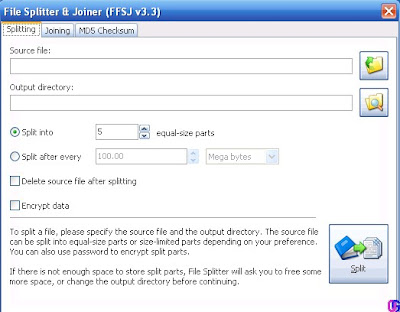
https://lh5.googleusercontent.com/-23i9aSi13mk/UPk-KPPHo3I/AAAAAAAAANI/FVj9z-aQcqo/s288/FFSJ.jpg

Để sử dụng chức năng Gộp những file dạng .001, .002 hoặc .__a, .__b
Bạn hãy sử dụng chức năng trong tab Joining, sau đó click vào nút số 1 để chọn file muốn gộp lại.

Để sử dụng chức năng chia file lớn ra làm nhiều file nhỏ,
Bạn hãy sử dụng tab Splitting để chọn file muốn chia nhỏ ra.

Các chức năng bên dưới là:
Split in to: 8. có nghĩa là bạn muốn chia file này ra làm bao nhiêu file nhỏ,
hoặc sử dụng chức năng bên dưới để điền vào dung lượng của file sau khi chia nhỏ mà bạn muốn.

Lưu ý:

Nếu là thư mục thì bạn phải nén file lại thành 1 file dạng .rar hoặc .zip rồi mới sử dụng chức năng chia file này được.
Bạn cũng có thể click chuột phải lên file muốn chia và chọn Join hoặc Split.

___________________________________________

Bài viết sau sẽ hướng dẫn bạn chia nhỏ file hoặc folder ra với tiện ích có sẵn của phần mền WINRAR

TÌM HIỂU RÕ HƠN


Đầu tiên click chuột phải vào file hoặc folder muốn nén và chia nhỏ{thư mục bình thường không phải file nén rồi nha}.
 chọn Add to archive...

Tiếp đến, ở Compresion method, tức là chọn chế độ nén cho file rar.
Bạn chọn Normal tức là chế độ nén bình thường, best là tốt nhất, cũng tùy, tốt thì nén lâu, giải nén cũng lâu.
bạn nên chọn chế độ nén bình thường (normall) là được rồi.

Split to volume, bytes, bạn có thể chọn kiểu chia file, chia cho vừa với một cái CD (chia mỗi file nhỏ ra làm 700MB)...
hoặc bạn có thể tự định kích thước cho file,
ví dụ bạn muốn chia nhỏ file ra với mỗi file là 100MB (Bạn bật Caculator lên lấy 100x1024x1024, vì nó tính bằng bytes)

Xong click Ok, quá trình nén và chia file lâu hay nhanh tùy thuộc vào việc bạn chọn chế độ nén là Normal,
Store hay best và dung lượng của file, thư mục muốn nén của bạn.

Các file sau khi được nén và chia nhỏ sẽ có đuôi là .part1 .part2 .part.... như hình 3 ở trên
Bạn muốn giải nén nó ra lại chỉ cần click chuột phải và chọn Extract here một trang các part là tự nó sẽ giải nén các part còn lại.

Thursday, March 8, 2012

Phần mềm hát karaoke trên máy tính Walaoke

Walaoke bản Pro tiếng việt có chấm điểm, và Karalist chọn bài Vol 1

Hướng dẫn sử dụng
1. Sau khi tải về bạn giải nén, chạy tập tin Walaoke_Setup.exe không cần cài đặt (send to ra desktop cho tiện sử dụng).
2. Nhấp nút công cụ hình “mõ lếch” trên giao diện tương tác chính để tùy biến một số hiệu chỉnh cần thiết cho chương trình.
* Thẻ Hiển thị:
+ Mục Mã ngôn ngữ chọn Vietnamese để hiển thị tiếng việt chuẩn Unicode trên giao diện khi trình chiếu lời bài hát.
+ Mục Kiểu Chữchọn Arial để tương thích với chuẩn tiếng việt Unicode, chọn mục Enable Shadowđể hiển thị bóng cho lời bài hát.
+ Mục: Giọng nam - Giọng nữ, Song ca hiển thị màu sắc lời lyric của bài hát lúc trình chiếu tương ứng với người nam - nữ và song ca (cả hai).


2.1. Thẻ Âm thanh/Phim ảnh:
+ Mục Phim: hổ trợ việc đưa vào đoạn VideoClip tùy biến làm nền cho khi chương trình khi hoạt động (có thể đưa vào các Video Clip cá nhân tùy thích thay cho đoạn Video mặc định của chương trình).
+ Keep aspect ratio: hiển thị lời bài hát có đè lên videoclip nền background hay không.


2.2. Thẻ Thư mục nhạc: nhấp nút dấu “+” để đưa vào thư mục lời Lyric của bài nhạc karaoke (bạn có thể tải phần nhạc Việt Nam về sử dụng ở đây). (nếu sử dụng đĩa hoặc coppy, tải nội dung đĩa 6 số vào máy tính để sử dụng như mục 2.3 thì bỏ qua phần này)


2.3. Thẻ Cài đặt MIDI DVD: nhấp vào nút Duyệt để đưa vào đĩa DVD karaoke của đầu California 6 số hoặc thư mục coppy từ đĩa 6 số vào máy tính hoặc thư mục Đĩa California Vol18 ở cuối bài viết này (nhớ giải nén ra)


* Thiếp lập xong nhấp OK để trở lại giao diện chương trình chính.

3. Nhấp vào biểu tượng hình nốt nhạc


Trên giao diện chính ở hộp thoại Songlish bạn nhấp nút “+” để đưa vào danh sách các bài karaoke tải trên internet.
4. Để chọn bài hát bạn nhấp chọn vào mã số tương ứng trên KaraListCaliVol hoặc gõ mã số bài hát bằng bàn phím (xem ai có đầu karaoke 6 số mượn quyển danh sách mã số bài hát mà photo)


Download
WalaokePro3.5.09 - (link dự phòng)
WalaokePro3.4.1 - (link dự phòng)
Link Download KaraListCaliVol18

Hướng dẫn
- Đối với bản 3.4.1 không cần cài đặt Send to file WalaOkePro.exe ra desktop chạy luôn.
- Đối với bản 3.5.09 sau khi cà đặt vào thư mục crack để coppy file WalaOkePro.exe dán vào thư mục cài đặt trong ổ C, thường được mặc định là C:\Program Files\Walasoft\WalaokePro
Phần mềm thu âm ở đây
Nguồn: chiase360

Like và +1 để ủng hộ


© 2013 Blog Tổng Hợp. All rights resevered. Designed by Templateism

Back To Top