Saturday, June 1, 2013

Windows 7 tích hợp sẵn SP1 - Link tải trực tiếp

Windows 7 Service Pack 1 được Microsoft giới thiệu cách đâu khá lâu người dùng có thể tcập nhật và cài đặt phiên bản SP1 cho cả hai phiên bản 32-bit và 64-bit, tuy nhiên file ISO chứa bộ cài Windows 7 tích hợp sẵn SP1 có trên các diễn đàn thường bị chia nhỏ thành nhiều phần đưa lên các trang chia sẻ gây khó khăn cho việc tải về.

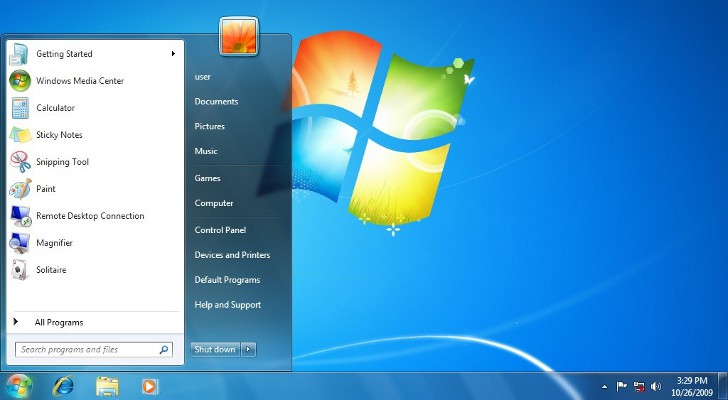
Digital River, một đối tác của Microsoft cung cấp link tải trực tiếp file ISO chứa bộ cài Windows 7 Home Premium, Professional và Ultimate tích hợp sẵn SP1.
Highslide JS

Bạn tải về trực tiếp file ISO chứa bộ cài Windows 7 Home Premium SP1, Professional SP1, Ultimate SP1 32-bit hay 64-bit tiếng Anh từ một trong các địa chỉ dưới:

Windows 7 Home Premium SP1 32-bit (2,38GB)

Windows 7 Home Premium SP1 64-bit (3,09GB)

Windows 7 Professional SP1 32-bit (2,38GB)

Windows 7 Professional SP1 64-bit (3,09GB)

Windows 7 Ultimate SP1 32-bit (2,38GB)

Windows 7 Ultimate SP1 64-bit (3,09GB)

Lưu ý: Windows 7 Home Premium, Professional, Ultimate tích hợp sẵn SP1 do Digital River cung cấp, cũng chỉ cho phép sử dụng trong 30 ngày. Do đó, bạn cần công cụ hay key bản quyền để kích hoạt thì mới sử dụng được dài lâu.

- Hướng dẫn tạo và cài đặt Windows 7 từ USB

Friday, February 22, 2013

GHOST NHANH CHÓNG = OneKey 3.6

Chạy được trên hệ điều hành Win XP-Win 7

-Để Backup win7 (Tạo bản ghost) bạn chạy phần mềm OneKey 6.3 và làm theo các bước sau:
+B1: Chọn Backup
+B2: Chọn đường dẫn đến nơi lưu bản ghost
+B3: Chọn phân vùng cần Backup ( là phân vùng cài hdh win 7 đó )
+B4: Ấn Yes -->OK cho máy khởi động lại rùi quá trình Backup diễn ra tự động, khi hoàn tất quá trình thì máy sẽ tự restat.
( Trước khi làm Bước 4 bạn có thể vào phần ADVANCE để tùy chọn chế độ nén bản ghost - mặc định là chế độ Fast)


-Để Restore (Bung file ghost) bạn chạy phần mềm OneKey 6.3 và làm theo các bước sau:

+B1: Chọn Restore
+B2: Chọn đường dẫn đến file ghost (trong HDD hoặc trong CD/DVD đều được)
+B3: Chọn phân vùng mà bạn định bung bản ghost lên đó (Chính là phân vùng để cài WIN) (Nhớ chọn cho đúng vào nhé, chọn sai mà mất dữ liệu mình ko chịu trách nhiệm đâu )
+B4: Ấn YES-->OK để máy khởi động lại và quá trình bung ghost diễn ra tự động cho đến lúc hoàn tất thì máy sẽ tự động restart.
Chúc các bạn thực hiện thành công. (Và nhớ THANKS đó nha )

LINH TẢI: Bản 8.0 Nhé (~6Mb)

BUNG FILE GHOST = Norton Ghost

+ Quá trình bung ghost các bạn cần đặc biệt chú ý để tránh những trường hợp đáng tiếc mất dữ liệu.
+ Cần phân biệt rõ Drive (Ổ cứng) & Partition (Phân vùng ổ cứng). Chỉ cần nhầm một bước nhỏ Partition thành Disk là có thể toàn bộ dữ liệu trong ổ cứng của bạn sẽ ra đi không lời từ biệt.
Nó ngược lại với tạo file ghost.


Click OK
Click Local ~> Partition ~> From Image


Tìm nơi chứa file ghost


* Nếu máy tính của bạn có nhiều ổ cứng thì phải chú ý
Chọn đúng Ổ cứng chứa phân vùng cần bung ghost


Tiếp theo là chọn Phân vùng (Partition) để bung file ghost lên. Chú ý nếu là bung HDH thì bạn cần chọn phân vùng Primary


Nó báo có mún phục hồi không => thì click yes


Quá trình bung ghost bắt đầu:


Sau khi hoàn tất refresh lại máy.
Như vậy là đã ghost xong rùi đó.

Lưu GHOST
Tham khảo THÊM BÀI NÀY GHOST NHANH CỰC D 

TẠO FILE GHOST = Norton Ghost


Bước này cực kì quan trọng, bạn phải chú ý chọn Partition chứ không chọn Disk
Hộp thoại cho bạn lựa chọn đĩa cứng (HDD) chứa phân vùng cần ghost -->chọn đĩa --> OK


Sau khi lựa chọn ổ đĩa --> xuất hiện các phân vùng (Partition) --> chọn phân vùng cần ghost -->OK


Lưu file ghost . Chú ý nên lựu chọn một nơi an toàn để lưu file ghost và phân vùng (hay đĩa) chứa file ghost nên có dung lượng tương đối đủ để chứa file ghost. Và định dạng FAT32 k lưu trữ đc bản ghost >4Gb.


Hộp thoại hiện lên với 3 ô chọn là Fast, Normal va Hight thì bạn chọn Hight cho mình
(Nếu chọn Fast thì dung lượng file ghost sẽ lớn, nên chọn High tốc độ hơi chậm nhưng bù lại nó nén rất cao --> file ghost dung lượng sẽ nhỏ hơn rất nhiều)


Quá trình tạo file ghost bắt đầu
 
Đợi chạy tới 100% là bạn đã ghost xong. 

Bung GHOST

Tham khảo THÊM BÀI NÀY GHOST NHANH CỰC D 

Like và +1 để ủng hộ


© 2013 Blog Tổng Hợp. All rights resevered. Designed by Templateism

Back To Top