Saturday, June 1, 2013

Chuyển file PDF sang định dạng Word để dễ dàng chỉnh sửa nội dung

(Dân trí) - Bạn muốn chuyển đổi định dạng file văn bản PDF sang định Word để giúp cho quá trình chỉnh chữa hay trích xuất nội dung từ file PDF trở nên dễ dàng hơn? Phần mềm chuyên nghiệp dưới đây sẽ giúp bạn thực hiện điều này một cách dễ dàng.

Saturday, September 15, 2012

Hướng dẫn cách cài đặt ngôn ngữ tiếng Việt cho windows 7


Hôm nay mình sẽ hướng dẫn chi tiết các bạn chuyển đổi ngôn ngữ hệ điều hành win7 từ tiếng ANH sang tiếng Việt để cho các bạn tiện sử dụng trong công việc của mình nhé .
(Lưu ý:
Chỉ Windows 7 đã kích hoạt mới cài được gói ngôn ngữ tiếng Việt.)

Đầu tiên, bạn tải gói ngôn ngữ tại ĐÂY


với dung lượng 2.6 MB (phiên bản 32bit) và 4.6 MB (phiên bản 64bit) rồi tiến hành cài đặt.

Công việc tiến hành cực kỳ đơn giản như sau :
Sau khi download được gói ngôn ngữ rồi .Các bạn giải nén và kích đúp vào gói ngôn ngữ 32 bit hay 64bit theo win của các bạn .
Trong hộp thoại cài đặt đầu tiên xuất hiện, bạn bấm Next. Ở hộp thoại kế tiếp, bạn đánh dấu tùy chọn I accept the license terms, rồi bấm Next hai lần liên tiếp để bắt đầu cài đặt.


Khi thấy thông điệp Completed là việc cài đặt gói ngôn ngữ tiếng Việt cho Windows 7 đã hoàn tất, bạn bấmNext.

Trong hộp thoại tiếp theo, bạn chọn Tiếng Việt dưới khung Select display language thay cho English (Current), rồi bấm nút Change display language để chuyển giao diện Windows 7 từ tiếng Anh sang tiếng Việt.

Lưu ý:nếu muốn các dòng chữ trên màn hình chào mừng cũng được Việt hóa, trước đó bạn đánh dấu luôn tùy chọn Apply display language to welcome screen and system accounts.

Hộp thoại hiện ra yêu cầu bạn đăng xuất khỏi hệ thống để việc thay đổi có hiệu lực, bạn bấm nút Log off để chấp thuận.

Lúc đăng nhập lại vào hệ thống, bạn sẽ thấy ngôn ngữ trên giao diện hầu hết ứng dụng có sẵn của Windows 7 đều được Việt hóa, bao gồm Internet Explorer 8, Windows Media Player 12. Tuy nhiên vẫn còn sót lại một vài ứng dụng chưa được Việt hóa giao diện (như Windows Media Center), hoặc chưa được Việt hóa hoàn toàn (như Windows DVD Maker).


Sau này, nếu có nhu cầu chuyển giao diện từ tiếng Việt trở lại tiếng Anh, bạn thực hiện như sau:

- Vào Start > Pa-nen Điều khiển, nhấp chọn dòng Thay đổi ngôn ngữ hiển thị dưới trường Đồng hồ, Ngôn ngữ và Vùng.


Trong hộp thoại mở ra, tại thẻ Bàn phím và Ngôn ngữ, bạn nhấp vào hộp dưới trường Chọn ngôn ngữ hiển thị và chọn English thay cho Tiếng Việt. Xong, bấm nút OK, rồi bấm nút Đăng xuất ngay trên hộp thoại mở ra để xác nhận việc đăng xuất khỏi hệ thống.


Lúc đăng nhập vào lại hệ thống, bạn sẽ thấy ngôn ngữ trên giao diện của tất cả ứng dụng có sẵn trong Windows 7 đã trở về tiếng Anh như ban đầu.
Chúc các bạn thành công.

Monday, July 23, 2012

8 phần mềm gọn nhẹ chống virus tốt nhất

Những công cụ hữu ích giúp bạn bảo vệ máy tính của mình trước nguy cơ bảo mật.
Rất nhiều phần mềm bảo mật gọn nhẹ sẵn sàng giúp bạn giải quyết vấn đề. Chúng có thể tìm kiếm virus, mã hóa, theo dõi hoạt động và nhiều chức năng khác. Hơn nữa, loạt công cụ này còn hoàn toàn miễn phí và dễ sử dụng.
Khi cảm thấy máy tính chậm bất thường, bạn hãy tìm đến System Security Guard. Chỉ việc bấm vào thẻ "Security Check" và phần mềm liệt kê những chương trình đang chạy tiềm ẩn nguy hiểm. Nó không thể gỡ tận gốc mã độc/virus nhưng cũng tiện lợi để phát hiện chương trình độc hại mà Task Manager không thể làm được.
Mã hóa tệp dữ liệu giúp bạn bảo vệ thông tin trước kẻ tò mò. Nếu đang làm việc trên máy của người khác, bạn không có sẵn chương trình mã hóa thì hãy nhớ đến Encryption Wizard. Chỉ việc chạy chương trình, kéo/thả tệp tin vào cửa sổ làm việc và nhập đoạn mã để bắt đầu mã hóa.
 
Nếu bạn gặp phải loại virus "cứng đầu" thì khó lòng cài phần mềm diệt virus mới ngay lập tức. Phần lớn chương trình đều yêu cầu tạo một host hoặc công cụ nhỏ để quét toàn bộ máy tính trước khi loại bỏ mối nguy hiểm.
Việc này thường tốn thời gian nên bạn hãy thử qua ESET Rogue Applications Remover. Đây là ứng dụng đơn giản làm việc trên DOS, bạn chỉ việc chạy tệp tin vừa download và đợi chương trình kiểm tra toàn bộ hệ thống.
 
Nếu một ổ dữ liệu trên máy tính bị truy cập thường xuyên và bạn không biết tại sao thì hãy nghĩ đến trường hợp máy nhiễm virus. Khi đấy, FolderChangesView có thể cung cấp những thông tin cần thiết cho bạn.
Chạy chương trình, chọn ổ dữ liệu cần giám sát. Bấm OK và bắt đầu theo dõi. Thông tin về thời gian tạo một tệp dữ liệu mới, thay đổi hay sửa bất kỳ thứ gì trong ổ dữ liệu đều được FolderChangesView ghi lại và báo cáo với bạn.
 
Phần mềm gián điệp keylogger luôn được hacker ưa chuộng. Chúng ẩn mình trong máy tính và ghi lại dữ liệu mà người dùng nhập qua bàn phím. Giải pháp cho việc này chính là KeyScrambler Personal. Ứng dụng tiến hành mã hóa mọi thứ nhập trên trình duyệt IE hoặc Firefox, nên dù máy tính nhiễm keylogger cũng không phải lo lắng.
 
6. FreeFixer 0.62 (3,37MB)
Phần mềm cung cấp thống kê chi tiết về những nơi có thể chứa mã độc: các chương trình khởi động, trình điều khiển, thanh công cụ trên trình duyệt… Mặc dù đây là một chương trình rất hiệu quả nhưng hãy cẩn thận nếu không muốn xóa nhầm và làm hỏng hệ thống. FreeFixer chỉ dành cho người dùng có kinh nghiệm mà thôi.
 
7. TinyWall 2.0 (1,95MB)
Tường lửa trên Windows khá mạnh nhưng vẫn tồn tại nhược điểm. TinyWall trở thành sự bổ sung hoàn hảo cho việc bảo vệ máy tính. Công cụ thông minh nâng cấp chính tường lửa của Windows, cho phép lựa chọn chương trình được chạy và khóa những thứ còn lại. Đôi khi TinyWall cũng khóa chương trình hợp pháp nên người thiếu kinh nghiệm không nên sử dụng.
 
Không ứng dụng bảo mật nào tuyệt đối an toàn và bạn nên cài song song một số phần mềm khác. Trong trường hợp này, F-Secure Easy Clean 1.2 là một lựa chọn đáng cân nhắc. Phần mềm nhỏ, gọn và không cần cài đặt. Chỉ việc lưu nó trong USB và bạn dễ dàng sử dụng trên bất kỳ máy tính Windows nào.
 

Thursday, July 12, 2012

15 cách truy cập Facebook khi bị chặn (updated)

Cách của mình là đổi DNS qua 
208.67.222.222
208.67.220.220 
và kết hợp với  phần mềm Ultrasurf bản mới nhất. Vì khi chỉ dùng UltraSurf, thì tốc độ load mạng là vô cùng chậm. Các bạn thử cách của mình và so sánh với các cách bên dưới xem thế nào nhé! 


10  cách vào Facebook khi bị chặn
Update: 15/6 rất nhiều bạn không vào được Facebook, ngay cả khi dùng OpenDNS và DNS của Google, các bạn làm theo cách 2 ( Sử dụng DNS của Google )
kết hợp với cách 12 nhé!
Bạn có thể tham khảo thêm các cách mới cập nhật, cách 2, 3, 5+, 11, 12, 13,14 và 15.

1/ Dùng Open DNS: Open DNS là một DNS Server trung gian, bổ sung thêm các
bộ lọc web và giúp bạn tăng cường tốc độ lướt web. Ngoài ra, nhờ qua DNS trung
gian này nên bạn sẽ không còn bị chặn nữa. Cài đặt và tìm hiểu thêm Open DNS tại
đây.
 Đây cũng là cách được hầu hết các bạn độc giả của Facebook Việt sử dụng và tỷ lệ thành công gần như là 100%!
Đây cũng là cách được rất nhiều bạn sử dụng thành công!
3/ Bạn vào qua địa chỉ
http://vi-vn.connect.facebook.com, ( thêm  vi-vn.connect. vào trước facebook.com )
- hoặc https://www.facebook.com/ (gõ thêm chữ s sau http mỗi khi mở link của facebook, cách này có thể kết hợp dùng với cách 1 và cách 2 nói trên)
4/ Sử dụng phần mềm DNS Jumper
Phần mền này cho phép bạn thay đổi DNS của máy chủ một cách tùy thích chỉ với 1 cú Click chuột.
Các bạn có thể tải phần mềm này tại đây. Theo liên kết kế bên bạn sẽ vào được trang cung cấp phần mền trên và tải về máy .Khi bạn đã hoàn tất tải về chỉ việc ấnRun là máy tính sẽ tự động chạy chương trình và nó sẽ hiện bảng giao diện như sau .
Bạn cứ tùy thích lựa chọn các DNS trong bảng ,nhưng chúng tôi khuyên bạn nên chọn Google Dns hoặc OPen Dns và với 1 cú click bạn sẽ truy cập vào tất cả các trang web  bị chặn trên thế giới nói gì là Facebook.
Chú ý, trong Win Vista và Windows 7, bạn phải chuột vào chương trình và chạy chương trình Run As Administrator khi mở chương trình nhé!
5/ Sử dụng các proxy/socks: để tìm được các proxy/socks, bạn có thể truy
cập vào một số trang proxy miễn phí như http://sockslist.net/, http://www.checker.freeproxy.ru/checker/last_checked_proxies.php,
http://aliveproxy.com/socks5-list/… Khi truy cập vào, bạn sẽ nhận được một
danh sách các địa chỉ IP và cổng (IP Address:Port) theo định dạng:
123.123.123.123:1234, phía trước dấu hai chấm : là địa chỉ IP, và phía sau là
cổng. Sau khi có địa chỉ rồi, bạn vào thiết lập của trình duyệt như sau:
- Firefox: Tools > Options > Advanced > Networks > Settings > Manual Proxy
Configurations > Socks Host.
- Internet Explorer: Tools > Internet Settings > Connections > Lan Settings >
Use a Proxy Server for you LAN.
- Chrome: Options > Under the Hood > Change Proxy Settings > Connections > Lan
Settings > Use a Proxy Server for you LAN.
- Opera: Tools > Preferences > Advanced > Networks > Proxy Servers.
Sau đó bạn điền địa chỉ IP và port vào, OK để bắt đầu sử dụng.
5+ Bạn cũng có thể dùng phần mềm http://www.paperb.us để sử dụng proxy vào Facebook
6/ Dùng phần mềm đổi IP: dùng các phần mềm đổi địa chỉ IP như Auto Hide
IP, Real Hide IP, Hide IP NG, Invisible Browsing.
7/ Dùng UltraSurf: đây là phần mềm dễ sử dụng nhất để đổi địa chỉ IP và
truy cập vào các trang web bị chặn. Bạn chỉ cần chạy nó là xong. Tải UltraSurf.
Bạn cũng có thể tải Ultrasurf tại đây
Click the image to open in full size.
Lưu ý: Ultra Suft thường hỗ trợ mặc định là IE, nếu muốn chuyển sang hỗ trợ trình duyệt khác thì nhấp chọn mấy ô ở các dòng dưới ô nào thuộc trình duyêt nào thì cứ thử một hai lần là biết
8/ Dùng trang web: hiện trên mạng có nhiều trang web để bạn làm việc này.
Một số trang tiêu biểu là  HideMyAss và DeFilterHypercloak.com
Chỉ cần truy cập vào, gõ địa
chỉ trang web vào khung rồi bấm Enter.
9/ Dùng trang dịch: sử dụng các trang web dịch thuật như Google Translate
để truy cập. Bạn vào Google, gõ địa chỉ facebook.com vào rồi bấm Translate để
dịch. Hoặc truy cập trực tiếp vào trang

10/ Sử dụng Opera Tor: OperaTor là trình duyệt dựa trên Opera nhưng có
thêm tính năng tự tìm và sử dụng các proxy, nhờ vậy bạn có thể truy cập vào bất
cứ trang web bị chặn nào. Khi truy cập, bạn có thể gặp phải ngôn ngữ lạ do Opera
dùng proxy của nước đó, bạn kéo trang web xuống để chọn lại tiếng Anh. Tải
OperaTor
.
11/ Dùng tính năng Turbo của Opera 10
Chạy Opera nhấn Ctrl+F12 => Thẻ Web pages => mục Opera Turbo chọn On => Ok.

Xong bây giờ bạn có thể truy cập vào FB bình thường !
12/ Truy nhập qua https://www.facebook.com kết hợp với dùng addon của Firefox
(theo taxuanthaian.wordpress.com )
Nếu chưa có Firefox, bạn tải Firefox tại đây
[Image]
Lúc này để cấu hình bạn truy cập vào https://www.facebook.com/từ menu Tool –> Pageinfo:
[Image]
Vào tab Permissions và chọn như hình dưới:
[Image]
Làm vậy thì bạn có thể truy cập vào được facebook nhưng mà vẫn chưa vào được các ứng dụng, bây giờ bạn cần tiếp tục vào menu Tools –> ForceTLS Configuration:
[Image]
Ngay chỗ “Address of website:” bạn thêm vào địa chỉ facebook.com và check vào “Force Subdomains Too” sau đó nhấn nút “Add Site” –> Close
[Image]
Sau đó khởi động lại firefox và mọi link bạn truy cập tới facebook sẽ chuyển thành https nhé. Và thỉnh thoảng bạn sẽ gặp cái thông báo như thế này:
[Image]
Nhiệm vụ là ấn vào cái nút “Add exception” và nó lại hiện ra thông báo:
[Image]
Bây giờ ấn vào cái nút “Get Certificate” sau đó là “Confirm Security Exception”
Cách này cũng có thể dùng với Google Chrome
Bước 1: Vào trang https://chrome.google.com/extensions/de … lepphhjlgc để cài thêm extension Facebook Ultimate này cho Chrome.
Bước 2: Các bạn vào tool (cái nút hình cái cờ lê bên góc trên phải của chrome) > chọn extentions > options cho Facebook Ultimate > các bạn đánh dấu cho Enable SSL on Facebook và Enlarge photos on hover.
13/ Sử dụng phần mềm FreeGate
Khi muốn truy cập facebook (hoặc cả các trang khác bị chặn) thì chạy phần mềm này. Khi click vô biểu tượng trên Desktop, chờ 1 lát sẽ có một trang web hiện ra. Lúc đó bạn bắt đầu gõ tên trang web mình cần tìm vào ô trống (Vd: http://www.facebook.com).
Truy cập xong bạn exit. Mọi thứ sẽ trở về bình thường.
Khi chạy Freegate, lúc này IE của bạn đã đi qua Proxy. Vì vậy ngoài facebook, bạn có thể truy cập bất cứ web nào mà không sợ tường lửa.
14/ Sử dụng Script Greasemonkey trên Firefox và Chrome

a. Nếu dùng FireFox:
Vào trang addon của FF để cài thêm cái Greasemonkey để chạy script
https://addons.mozilla.org/en-US/firefox/addon/748/
Click vào nút Add to Firefox => install xong thì restart lại FF

Restart xong thì vào đây: http://userscripts.org/scripts/show/8861
Ấn vào nút Install ở bên phải , nó sẽ hiện lên cái bảng hỏi có install hay ko thì ấn nút Install để cho tự động install script FFixer vào trong Greasemonkey.

Bây giờ vào https://facebook.com rồi click vào phần Tài khoản ở trên menu chọnConfigure Ffixer

Nó sẽ hiện ra 1 cái bảng, chọn Other Options ở menu bên trái rồi đánh dấu vào phần Force Facebook links to point to HTTPS pages. Và ấn nút Refesh cho nạp lại trang là ok. Script sẽ tự động chuyển tất cả cách link trên facebook thành giao thức https nên sẽ không phải thêm s vào http bằng tay trên url nữa => dùng ngon lành mỗi tội cái chat chit trên facebook sẽ không xài đc

b. Nếu dùng Chrome:
Chrome thì đơn giản hơn vì từ phiên bản 4.x thì nó đã support sẵn extension Greasemonkey. Chỉ cần vào trang http://userscripts.org/scripts/show/8861 , ấn nút Install. Nó sẽ hỏi có cài vào ko thì ấn nút Continue, hiện ra popup thì ấn Install => Xong. Kiểm tra bằng cách vào phần quản lý Extensions thấy như hình bên dưới là ok. Bước config còn lại thì như ở phần hướng dẫn cho Firefox bên trên.

15/ Sử dụng Hotspotshield (góp ý của bạn Chin)
Dùng VPN (mạng riêng ảo – Virtual Private Network), khá giống proxy, máy bạn sẽ trở thành 1 máy con trong LAN của VPN và tất cả truy nhập ra bên ngoài sẽ đc thực hiện qua máy chủ VPN
Bạn download phần mềm VPN Hostspotshield tại http://www.hotspotshield.com/
Đây là phần mềm free nên rất nhiều quảng cáo, bạn chỉ cần cài thêm Adblock Plus là xong
http://adblockplus.org/en/
(addon cho Firefox và Chrome)
Trong bài viết này, Facebook Việt đã giới thiệu với bạn nhiều cách khác nhau, nếu bạn cần vào nhanh và chỉ vào Facebook trong thời gian ngắn, bạn có thể dùng cách 3. Tuy nhiên cách tốt nhất để bạn truy cập vào Facebook lâu dài và hiệu quả là cách 1, 2 và 4.
Và sử dụng các cách mới cập nhật để vào Facebook khi bạn sử dụng mạng của VNPT (cách 2, 3, 5+, 11, 12, 13 , 14 và 15 và DNS ở đầu bài viết)
Nếu bạn biết cách nào nữa, hãy chia sẻ với FacebookViet và bạn đọc bằng cách trả lời bài viết này hoặc trả lời trên diễn đàn topic này
Chúc các bạn Facebook thành công!

Monday, July 9, 2012

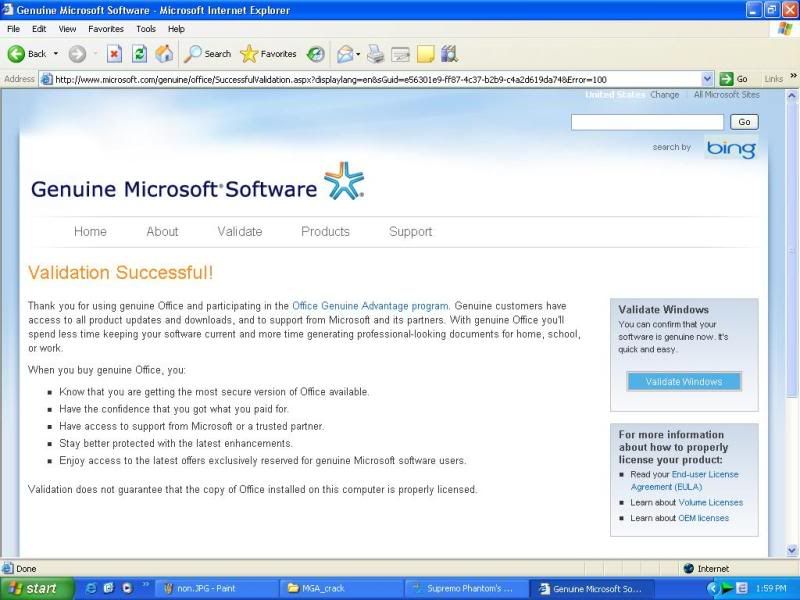
Cách xác nhận Windows và Office chính hãng 100%

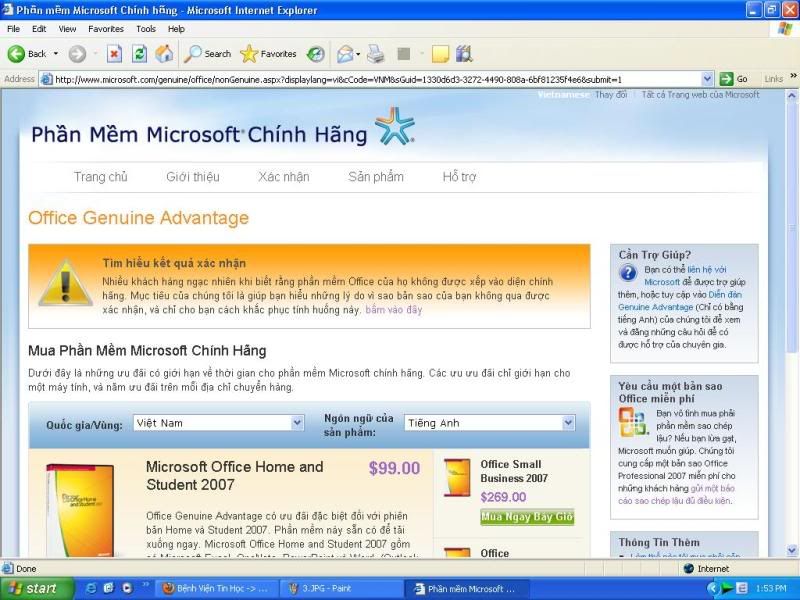
Bạn muốn update trực tuyến từ chủ nhà Microsoft nhưng khi xác nhận hàng chính hãng ở trang chủ
http://www.microsoft.com/genuine/ thì lại bị thế này:

Vậy phải làm sao ? Sau đây là vài bước đơn giản để bản XP, VISTA hay OFFICE 2003/2007 được chứng nhận hàng chính hãng và update ầm ầm.Bước 1:Tắt chế độ bảo vệ của trình Anti virus trên máy tính của bạn trước sau đó download cái WGA_FIX này về khi nào làm xong mới bật lên nhé.(sở dĩ một số trình anti virus coi nó là trojan mà ăn chơi phải chịu nhiệt tí chứ)

http://www.fileden.com/files/2008/1/13/1695800/MGA_FIX.rar
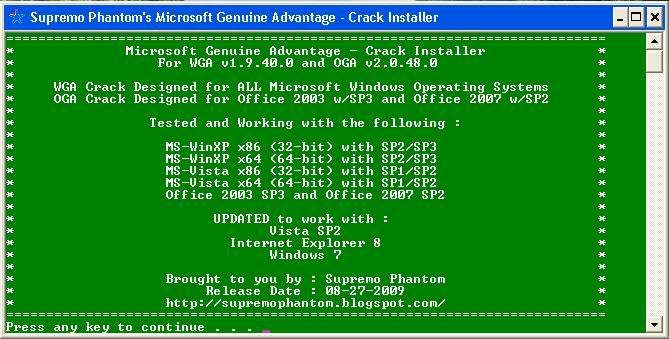
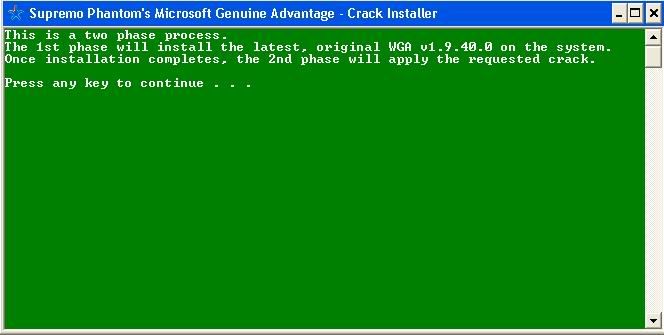
Bước 2:Giải nén rồi chạy file WGA_FIX.exe ấn install màn hình hiện ra như sau:

ấn một phím bất kì

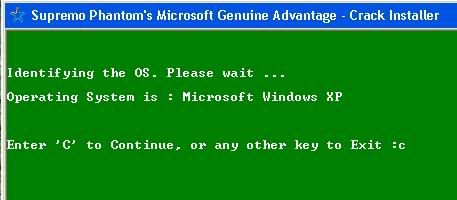
Ấn C rồi Enter
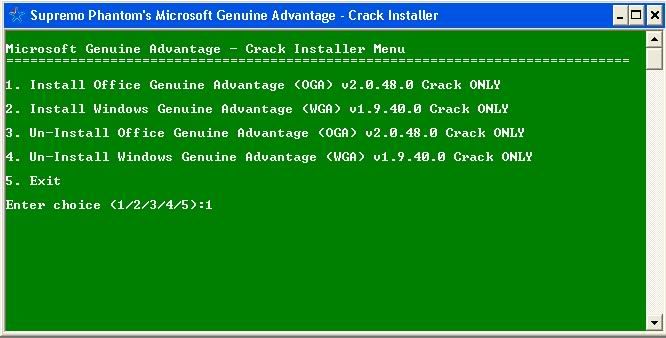
Muốn genuine cái nào thì gõ số tương ứng 1 và 2 rồi nhấn Enter ở đây tôi chọn 1.
1.Genuine Office
2.Genuine Windows

Tiếp theo ấn phím bất kì;

Bước 3:
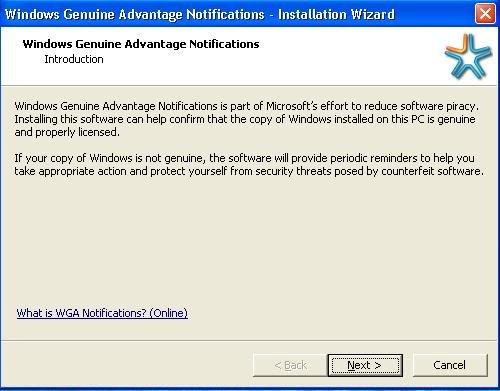
Cửa sổ hiện ra nhấn Next rồi tích chuột vào I Agree (đồng ý với điều khoản) tiếp tục Next

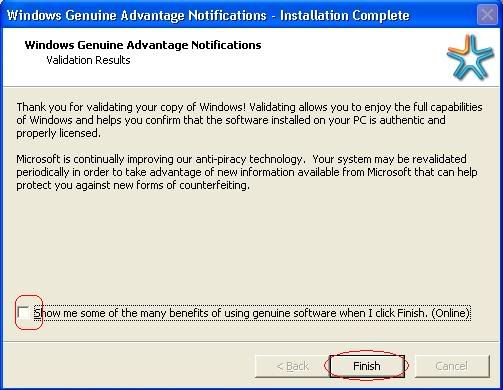
Chờ một lát cho đến khi hiện cái này thì bỏ tích đi rồi ấn FINISH.

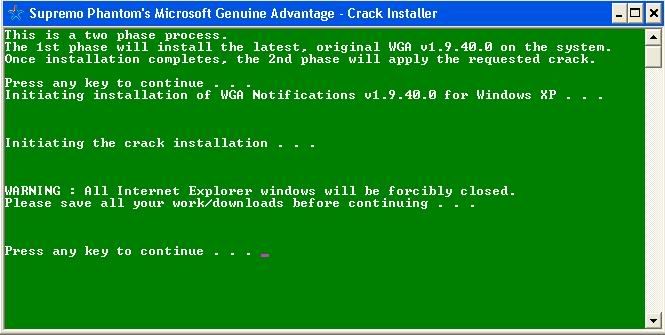
Sau đó cửa sổ lệnh yêu cầu đóng tât cả các cửa sổ Internet Explorer đang sử dụng đi và ấn một phím

Kết quả hiện ra mĩ mãn bạn có thể tha hồ update các template cho office hay các hotfix cho windows.

Phụ lục: Nếu khi genuine online xong mà các bạn sử dụng bản OEM 30 ngày nếu cứ hiện cái chìa khoá vàng bắt activate thì chỉ cần download cái này về nháy đúp zô cái file .BAT nhấn phím bất kì sau đó khởi động lại là hoàn tất.
Bạn đã làm chủ hoàn toàn hệ điều hành có trả phí rồi đó.CHÚC CÁC BẠN THÀNH CÔNG! THÀNH CÔNG NHỚ QUAY LẠI COMMENT

Những phần mềm miễn phí xử lý đồng loạt ảnh

Chụp ảnh đã trở thành sở thích của nhiều người, nhưng khâu xử lý ảnh rất mất thời gian. Sau đây là những công cụ miễn phí chỉnh sửa ảnh rất hữu ích.
Thay đổi kích cỡ đồng loạt ảnh:

Photo Magician là công cụ miễn phí, cho phép người dùng thay đổi đồng thời nhiều file ảnh về 1 kích cỡ xác định. Công cụ này hữu ích cho những ai sử dụng các hình ảnh để làm slide show trình chiếu hoặc upload lên website.

Download phần mềm miễn phí tại đây. Phần mềm yêu cầu máy tính phải cài đặt .NET Framwork trước khi sử dụng, download tại đây.

Sau khi download và cài đặt, tại giao diện chính của phần mềm, bạn nhấn Select tại mục Input Folder, tìm đến thư mục chứa các hình ảnh cần thay đổi kích cỡ. Mục Output Folder để bạn chọn thư mục lưu lại các hình ảnh sau khi thay đổi. Tại mục Profile, bạn chọn lựa kích cỡ muốn thay đổi.


Cuối cùng, nhấn nút Process Images.

Trong trường hợp các hình ảnh cần xử lý có kích thước không bằng nhau, và bạn chỉ muốn thay đổi đồng thời các hình ảnh để có cùng chiều ngang hoặc chiều dọc, tại mục Profile, bạn nên chọn WIDTH Only hoặc HEIGHT Only. Nếu không, các hình ảnh (có kích cỡ khác nhau) sẽ được chuyển về chung 1 kích cỡ cố định, sẽ làm hỏng tỷ lệ ảnh.

Đóng dấu bản quyền/Chuyển đổi định dạng đồng loạt ảnh:

Đóng dấu bản quyền là cách thức để bảo vệ quyền sở hữu của mình đối với hình ảnh, đặc biệt với những file ảnh bạn có ý định đăng lên Internet. Jouba Images Converter là phần mềm cho phép bạn thực hiện điều này.


Download phần mềm hoàn toàn miễn phí tại đây. Phần mềm yêu cầu sử dụng .NET Framework 4.0 trước khi sử dụng, download tại đây (Hoặc download file cài đặt offline tại đây)

Jouba Images Converter cung cấp 2 chế độ đóng dấu bản quyền: đóng dấu bằng văn bản và đóng dấu bằng hình ảnh. Ngoài tính năng đóng dấu bản quyền, phần mềm còn cho phép người dùng chuyển đổi đồng loạt ảnh về chung 1 định dạng file. Điều này giúp thuận tiện hơn trong việc quản lý file cũng như upload và chia sẻ qua Internet.

“Tân trang” đồng loạt ảnh:

Đôi khi do thiếu độ sáng hoặc do góc chụp, khiến cho hình ảnh bạn chụp được bị tối, bị nhòe hoặc hình ảnh không sắc nét. Trong trường hợp bạn cần chỉnh lại màu sắc, cân bằng độ sáng hoặc làm cho hình ảnh sắc nét hơn, bạn có thể nhờ đến Batch AutoCorrector.

Batch AutoCorrector là phần mềm xử lý ảnh mạnh mẽ, cung cấp cách thức nhanh chóng và đơn giản để giải quyết các vấn đề trên. Download phần mềm miễn phí tại đây.


Sau khi cài đặt, phần mềm không tự động tạo shortcut trên desktop, do vậy, bạn phải kích hoạt phần mềm từ Start Menu hoặc truy cập vào "C:\Program Files\Batch AutoCorrector” và kích hoạt filecorrector.exe để sử dụng.

Giao diện hoạt động dưới hình thức Wizard (theo từng bước xử lý) chứ không có giao diện cố định và hoàn toàn tự động, giao diện mỗi bước cũng khá đơn giản và trực quan, nên bạn có thể dễ dàng sử dụng và khai thác sức mạnh của phần mềm. Bạn có thể tùy chỉnh và xử lý sao cho vừa ý mình để có được hình ảnh kết quả tốt nhất sau khi qua các bước sau.

Chuyển đổi hình ảnh thành tranh vẽ:

Nếu những cách xử lý ảnh trên chưa đủ làm bạn hài lòng, hãy thử chuyển đổi chúng thành dạng tranh vẽ để có được những hình ảnh độc đáo hơn.

FotoSketcher là phần mềm miễn phí, cho phép bạn thực hiện điều này. Download phần mềm tạiđây.

FotoSketcher cho phép bạn chuyển đổi hình ảnh thành nhiều dạng tranh vẽ khác nhau, như tranh vẽ bằng chì, bằng màu nước, tranh thuê lụa…

Sau khi cài đặt, để xử lý đồng loạt ảnh, tại giao diện chính của phần mềm, chọn File -> Batch Processing. Tại hộp thoại Batch Processing hiện ra sau đó, bạn có thể chọn những hình ảnh mà mình muốn biến chúng thành tranh vẽ, rồi nhấn nút Process để quá trình xử lý diễn ra.


Phạm Thế Quang Huy(Dantri)

Like và +1 để ủng hộ


© 2013 Blog Tổng Hợp. All rights resevered. Designed by Templateism

Back To Top