Monday, April 1, 2013

Cắt, nối video chuyên nghiệp cho dân nghiệp dư

Saturday, March 23, 2013

Cài đặt và Crack phần mềm ProShow Gold và Producer bản mới nhất

Phần mềm làm phim hay:  phần mềm Proshow Gold hoặc Proshow Producer.
Thực trạng có nhiều bạn sử dụng 2 phần mềm Proshow Gold hoặc Proshow Producer mà không biết cách Crack nên khi xuất ra video thì có dòng chữ báo không có bản quyền – gây khó chịu, giảm chất lượng. Vì thế trong bài viết này mình hướng dẫn cài đặt và crack phần mềm ProShow Gold & Producer bản 5.0.
ProShow Gold và Producer khác nhau như thế nào?
  • Thứ nhất: 2 phần mềm này đều có công dụng và chức năng cơ bản giống nhau. Về cách sử dụng cũng không khác biệt nhau nhiều.
  • Thứ 2: Bản Proshow Producer (PP) rất giống với người anh em của nó là Proshow Gold. Tuy nhiên Proshow producer 5.0 là bản chuyên nghiệp hơn, nó bao hàm những gì mà bản Proshow Gold 5.0 còn thiếu…
  • Mình khuyên dùng phần mềm Proshow Producer hơn. (Ý kiến chủ quan của mình thôi).


Hướng dẫn ngắn gọn:
1. Cài đặt chương trình bình thường. Sau khi cài đặt Không khởi động chương trình.
2. Mở file host theo đường dẫn sau: C:\Windows\System32\drivers\etc\hosts.
3. Copy toàn bộ đoạn ip bên dưới paste vào file host bạn vừa mở và save code dưới lại:
Nếu ko save được XEM Ở ĐÂY

CODE NÀY CHẶN KHÔNG CHO CẬP NHẬT:
Bạn cài đặt xong rồi nhấn chạy bản patch nhấn vào
"PAT IT" chờ tí là được(nó hiện chữ OK)...
Mở file host và cách lưu khi bị lỗi XEM Ở ĐÂY

Saturday, March 16, 2013

Phần mềm diệt virus miễn phí tốt nhất hiện nay 2013

Chào các bạn, hiện nay thì việc sử dụng máy tính, laptop đã trở nên quá phổ biến, rất nhiều người sử dụng máy tính hằng ngày thậm chí hằng giờ, nhưng không phải ai cũng biết bảo vệ mình từ nhưng cuộc tấn công ngầm trong máy tính của bạn. Đó có thể là virus, trojan, keylog... và cũng có thể bạn sẽ bị thiệt hại không nhỏ từ việc này. Các bạn có thể cài rất nhiều phần mềm diệt virus từ có phí tới miễn phí tuy nhiên nó có thật sự hiệu quả và đúng với những gì bạn chọn lựa hay không?

1. Avast Free Antivirus 8 2013
Luôn đứng đầu hầu như ở tất cả các trang công nghệ, đánh giá về các phần mềm diệt virus, Avast xứng đáng là phần mềm diệt virus đứng top đầu nếu xét tất cả các mặt về hiệu quả cũng như giao diện, và tốc độ.

Với bản Avast 8 mới nhất đã được tối ưu tốc độ xử lý, đơn giản hóa giao diện, nâng cao các tính năng bảo mật thì nó là 1 lựa chọn có vẻ như là tốt nhất cho các bạn. Nhưng nếu các bạn muốn nhẹ nhàng nhất thì sử dụng phần mềm thứ 3, và đó cũng là phần mềm mình lựa chọn cho laptop.
Download phần mềm diệt virus tốt nhất hiện nay
http://download.cnet.com/Avast-Free-...=dl&tag=button


2. AVG AntiVirus Free 2013


Giao diện AVG miễn phí

AVG là một trong những cái tên nổi tiếng nhất trong các phần mềm diệt virus miễn phí, và bộ phần mềm mới nhất của nó có một giao diện mới được lấy cảm hứng từ Windows 8. Không phải tất cả các tính năng trên màn hình hiển thị được bao gồm trong gói phần mềm miễn phí - bạn sẽ phải nâng cấp lên một phiên bản trả tiền cho để có được đầy đủ chức năng, nhưng nếu tất cả những gì bạn cần là cơ bản phần mềm độc hại quét thì AVG là giá trị xem xét.
Download
http://download.cnet.com/AVG-AntiVir...=dl&tag=button

3. Microsoft Security Essentials


Thường trên các bản xếp hạng thì Microsoft Security Essentials của Microsoft xếp hạng thứ 4 tuy nhiên theo kinh nghiệm sử dụng của mình thì nó rất tốt và đặc biệt là nó gần như không ảnh hưởng tới tốc độ khởi động của máy cũng như ngốn RAM máy tính. Nếu bạn sử dụng win 7 và không tiếp xúc nhiều lắm với các nguồn virus lấy như usb, web đen... thì Microsoft Security Essentials là phần mềm diệt virus tốt nhất hiện nay 2013.

Hỗ trợ Windows 7, Windows Vista và Windows XP
Download:
http://windows.microsoft.com/vi-vn/w...tials-download

4. Avira Antivirus 2013


Avira Free Antivirus cung cấp một kết thúc trước rõ ràng và có thể sử dụng - và đó là một trong những phần mềm bảo mật nhẹ nhất.
Download:
http://personal.avira-update.com/pac...tivirus_en.exe

Friday, February 22, 2013

GHOST NHANH CHÓNG = OneKey 3.6

Chạy được trên hệ điều hành Win XP-Win 7

-Để Backup win7 (Tạo bản ghost) bạn chạy phần mềm OneKey 6.3 và làm theo các bước sau:
+B1: Chọn Backup
+B2: Chọn đường dẫn đến nơi lưu bản ghost
+B3: Chọn phân vùng cần Backup ( là phân vùng cài hdh win 7 đó )
+B4: Ấn Yes -->OK cho máy khởi động lại rùi quá trình Backup diễn ra tự động, khi hoàn tất quá trình thì máy sẽ tự restat.
( Trước khi làm Bước 4 bạn có thể vào phần ADVANCE để tùy chọn chế độ nén bản ghost - mặc định là chế độ Fast)


-Để Restore (Bung file ghost) bạn chạy phần mềm OneKey 6.3 và làm theo các bước sau:

+B1: Chọn Restore
+B2: Chọn đường dẫn đến file ghost (trong HDD hoặc trong CD/DVD đều được)
+B3: Chọn phân vùng mà bạn định bung bản ghost lên đó (Chính là phân vùng để cài WIN) (Nhớ chọn cho đúng vào nhé, chọn sai mà mất dữ liệu mình ko chịu trách nhiệm đâu )
+B4: Ấn YES-->OK để máy khởi động lại và quá trình bung ghost diễn ra tự động cho đến lúc hoàn tất thì máy sẽ tự động restart.
Chúc các bạn thực hiện thành công. (Và nhớ THANKS đó nha )

LINH TẢI: Bản 8.0 Nhé (~6Mb)

Tuesday, February 19, 2013

Phần mềm tạo slideshow ảnh ba chiều Aleo 3D Flash Slideshow Creator

Aleo 3D Flash Slideshow Creator là công cụ được tạo ra để tạo ra các slideshow ảnh ba chiều theo vòng hoặc kéo lên xuống. Với công cụ này mọi chuyện sẽ trở nên dễ dàng hơn lúc nào hết, không cần phần mềm quá phức tạp,chẳng cần mất nhiều thời gian cũng như kiến thức chuyên môn về flash bạn cũng có thể tạo các slideshow chuyên nghiệp tùy thích.

Giao diện tuyệt vời và những công cụ chuyên dụng sẽ hỗ trợ nhiều kiểu khác nhau trong quá trình tạo flash ví dụ như cho phép bạn tạo điểm dùng cho ảnh với nút roll của chuột, hay tạo ra file dạng XML để điều khiển slide, chèn ảnh vào slide và tạo ra file flash,hỗ trợ chỉnh sửa chữ dưới dạng HTML, hiển thị trong suốt đối với ảnh PNG và GIF, chèn đường dẫn hoặc tạo mặc định web cho slide, chương trình cho phép bạn chèn nhạc nền và phím điều khiển cho nó vào banner của mình.

Đặc điểm chính của chương trình:
- Tạo slide 3D.
- Trình diễn ảnh theo nút roller của chuột.
- Tạo điểm dừng trong chuyển ảnh với nút roller.
- Tạo file XML để điều khiển slide hoặc chèn ảnh vào slide và tạo ra file flash.
- Chèn nhạc nền và phím điều khiển vào banner.
- Hỗ trợ ảnh trong suốt cho định dạng PNG và GIF.
- Tạo preloader tùy chỉnh.
- Thiết lập web link cho mỗi slide và mặc định đường dẫn cho tất cả các slide.


Link Download 1 kèm theo crackLink Download 2 kèm theo crack

Hướng dẫn làm Flash menu 3D cho blog 

Thêm ảnh, thay đổi vị trí, xóa ảnh khi thấy không cần thiết
Ấn nút + image để thêm ảnh vào :


Tùy chỉnh :


Bước 5 :Bây giờ đến phần dẫn đường link,chỉnh màu của nền file flash đó:

1.Dẫn đường link :

Bước này cực kì quan trọng: Sau khi thêm những bức ảnh,avatar,hay những biểu tượng doawn load về rùi,các bạn bắt đầu dẫn đường link,link blog của bạn bè của bạn,hay link doawn load của phần mềm nào đó,tương ứng với mỗi tấm ảnh nhé :

Click vào từng tấm ảnh,rùi nhìn sang bên tay phải của màn hình phần mềm có bảng này,điền những thông tin và link đúng như mình minh họa dưới đây nhé,nhớ phải chọn _blank nhé


2.Chỉnh màu nền cho file flash :
Cũng ở khung hình mình họa trên,tích vào Global options : 


Tùy chỉnh màu cho phù hợp nền blog của bạn,sau mỗi lần tùy chỉnh,ấn nút Preview ( trên cùng ý ) để xem thử những thay đổi của mình nha !

Bước 6 : Chọn Style và ấn Publish để lưu file flash mà ta hí húi làm từ nãy tới giờ : 


Sẽ hiện lên bảng, đặt tên và chọn nơi lưu giữ file đó


Khi ấn pulish nó hiện lên cái bảng này,chỉ cần ấn close là được :

Như vậy là ta đã có một file flash : modun hình ảnh trong blog hoặc file flash chia sẻ những phần mềm tiện ích. 

Giờ ta chỉ quan tâm đến file có đuôi SWF thôi, up file này lên host nào đó và chèn vào blog nào !

Sau khi up file flash thành công,lấy được link fash đó rùi,chỉ việc thay nó vào chỗ Link_flash trong đoạn code chèn flash sau :

Code chèn flash :

<embed allowscriptaccess="never" type="application/x-shockwave-flash" src="http://i173.photobucket.com/albums/w49/chiplove9xpro/Flash/Share/chiploveFlashloader.swf?file=Link_flash" wmode="transparent" width="600" height="200"> 

Copy code đó và chèn vào modun tự tạo trong blog là xong !

Kết quả
 

Friday, February 1, 2013

Chặn quảng cáo số 1 thế giới - Ad Muncher (FULL + CRACK)

Ngăn chặn quảng cáo trong tất cả các trình duyệt: Internet Explorer, Firefox, Opera, Google Chrome, Safari, Flock, Netscape, Maxthon và nhiều hơn thế nữa

  Tiêu diệt tất cả Popup không mong muốn

 Ngăn chặn quảng cáo trong các phần mềm: Pando, SopCast, ICQ, Morpheus, Kazaa, PalTalk, iMesh, Bearshare, LimeWire, Yahoo! Music Jukebox, TVAnts và nhiều hơn thế nữa

 Tăng tốc duyệt Web và tiết kiệm băng thông nhờ bọn quảng cáo đã hoàn toàn bị triệt hạ

  Tải xuống chưa đến 5s: Do kích thước siêu nhỏ 523KB

  Làm việc trong forum với tốc độ gần như tuyệt đối do các quảng cáo lớn nhất đã bị ngăn chặn
  Bộ lọc cực kì nhanh nhẹn và đáng tin cậy do sự nỗ lực 11 năm qua cùng với ý kiến của người sử dụng
  Bảo vệ sự riêng tư của bạn do mọi phần mêm gián điệp bên thứ 3 đã bị loại bỏ
  Chặn hết những quảng cáo đa phương tiện, quảng cáo nổi, quảng cáo xen kẽ
  Chặn Spyware, Adware, Malware và nhiều hơn thế nữa

Hướng dẫn cài đặt:

cài đặt mở       "AM-Install"   cứ nhấn next là xong phần đầu.
 Exit cái biểu tượng con bò màu đở góc dưới cùng bên phải gần chỗ thời gian ấy.

Giải nén vào file " Crack_Ad_Muncher" copy 2file đó lại. và dán C:\Program Files\Ad Muncher

chạy file "AML v491    rồi nhấn chữ "i" và gõ enter.
 khi đó chạy lại thì con bò chuyển sang màu trắng là đã crack xong.  

CÁC BẠN CHỈ VIỆC CÀI ĐẶT NÓ THÔI CÒN NÓ HOẠT ĐỘNG HOAFN TOÀN TỰ ĐỘNG
VÀ BẠN CŨNG CÓ THỂ ĐIỀU CHỈNH BẰNG TAY.... CÁC BẠN TỰ TÌM HIỂU THÊM.

LINK TẢI: FULL NHÉ  Bản 4.91
LINK TẢI Bản 4.93
TRANG CHỦ

FIREFOX KẾT HỢP VỚI TIỆN ÍCH NÀY THÌ DUYỆT WEB CỰC NGON
CHẶN QUẢNG CÁO VỚI    FIREFOXGOOGLE CHORME

Friday, January 18, 2013

Phần mềm đóng dấu ảnh bản quyền hàng loạt - Batch Watermark Creator Full

Phần mềm đóng dấu, resize ảnh hàng loạt - Batch Watermark Creator Full - Crack

Giới thiệu:
Batch Watermark Creator là một công cụ chuyên dụng để đóng dấu bản quyền ảnh mà cho phép thêm vào văn bản hay những logo vào trong các bức ảnh của các bạn, phần mềm hỗ trợ xử lý theo lô, giúp bạn có khả năng để xử lý hàng loạt ảnh trong vài phút . Các định dạng ảnh được hỗ trợ JPEG, BMP, PCX, PNG, TGA, PBM, PGM, PPM, GIF, VDA, ICB, VST, Hình, WMF, Fax, PSD, PDD, PSP, PCD vv...
Batch Watermark Creator có nhiều tính năng:
* Hỗ trợ trên 40 loại ảnh khác nhau (JPEG, BMP, TIFF, PCX, PNG, TGA, PBM, PGM, PPM, GIF, VDA, ICB, VST, PIX, WMF, FAX, PSD, PDD, PSP, CUT and PCD etc).
* Nhờ sử dụng kỹ thuật làm trơn text độc đáo kết hợp với nhiều hiệu ứng đặc biệt, các nhãn hiệu sẽ được thể hiện thật sự ấn tượng, hơn hẳn so với Photoshop.
* Hỗ trợ nhiều kiểu nhãn: Chữ, ảnh
* Hỗ trợ tạo nhãn kiểu trong suốt
* Có sẵn trình biên tập ảnh.
* Phù hợp với chuẩn lưu trữ PNG, đảm bảo độ sắc nét của đường biên.
* Người dùng có thể tùy chọn ảnh hoặc từ ngữ làm nhãn hiệu, in vào nơi tùy ý trên hàng loạt bức ảnh.
* Cho phép tùy chọn các thông số như cỡ font, màu sắc, vi trí
* Dễ dàng tiến hành các công việc cần thiết.
* Hỗ trợ quản lý các nhãn
* Tự động lưu các thiết lập của người dùng
* Giữ nguyên dung lượng của phim được đóng nhãn.
* Xử lý và vẽ lại đường biên cho ảnh.
* Cho phép thực hiện các thao tác bằng cách kéo thả, bạn có thể kéo ảnh từ Windows Explorer vào cửa sổ chương trình để xử lý.
* Cho phép tạo loại nhãn có góc tròn
* Cho phép căn chỉnh kích thước nhãn cho phù hợp
* Kỹ thuật xử lý nhãn kiểu text độc đáo giúp thể hiện các hiệu ứng ấn tượng hơn
* Hỗ trợ duyệt trước trong quá trình xử lý
Sử dụng phần mềm:
Sau khi down xong bạn khởi động chương trình.
Để đóng dấu bản quyền ta có 2 bước: Tạo mẫu chữ ký đóng dấu và thực thi đóng dấu.
Bước 1: Xác định chữ ký cần đóng vào ảnh (text hoặc hình ảnh logo), sau đó bạn tạo các mẫu chữ ký dự định đóng vào ảnh.
Để tạo mẫu chữ ký, ta nhấn vào công cụ Template trên giao diện làm việc của chương trình (Còn 2 menu bên dưới tương ứng là Sửa mẫu đã chọn và Xóa mẫu đã chọn, sử dụng khi cần thiết)

Sau khi chọn, xuất hiện một cửa sổ hoàn toàn mới để chúng ta tạo mẫu chữ ký. Như đã nói, mẫu chữ ký của ta có thể là text hoặc hình ảnh, hoặc cả 2. Chúng ta vào Menu Fie >> New template để tạo một Mẫu chữ ký mới và đặt tên cho mẫu, giả sử mình đặt tên là Mau 1
Cách chèn text vào Mẫu chữ ký:
Ta bắt đầu chèn text vào Mẫu chữ ký, giải sử ở đây mình chèn chữ GiapQb chẳng hạn, bạn vào meu Item >> Add text item, hoặc có thể nhấn vào biểu tượng hình chữ tên trên thanh công cụ bên trái, bạn nhìn xuống bên dưới nó sẽ hiện một khung để ta nhập text vào:

Giải thích thêm các công cụ tùy chỉnh (chỉ những công cụ chủ yếu, các công cụ phụ các bạn tự tìm hiểu thêm vì nó không cần thiết):
1: Bấm vào đây bạn sẽ chèn text vào Mẫu chữ ký
2: Tương tự, đây là công cụ chèn hình ảnh
3: Chỉnh độ trong suốt của text hoặc hình ảnh
4: Độ blur của ảnh hoặc text
5: Chỉnh góc xoay
6: Vị trí của text hoặc hình ảnh
7: Chỉnh vị trí bằng tọa độ
8: Chỉnh phông chữ và màu chữ
Tương tự với chèn text, chèn hình ảnh cũng tương tự, ta chọn biểu tượng như chú thích ở trên để tạo layer hình ảnh, nhấn vào đường dẫn bên dưới để chọn một hình ảnh, như hình:

Các công cụ thì chức năng tương tự như trên ko có gì thay đổi. Khi đã điểu chỉnh hoàn chỉnh theo ý của ta rồi, ta tắt khung làm việc này và save mẫu này lại để trở về vùng làm việc chính của chúng ta (Có thể tạo cùng một lúc nhiều mẫu chữ ký khác nhau, và các mẫu chữ ký này vẫn còn tồn tại khi ta kết thúc chương trình, nó chỉ mất khi các bạn xóa nó). Chuyển sang bước 2.
Bước 2: Là bước bắt đầu đóng dấu hình ảnh với mẫu chữ ký mà mình đã tạo ở bước 1.
Bạn nhập toàn bộ những hình muốn đóng dấu vào bằng cách nhấn Nút Open, sau đó duyệt chọn hình ảnh, như hình:

Sau khi nhập ảnh vào rồi, bạn chú ý các thông số quan trọng sau:

1: Đây là nơi bạn chọn 1 trong các mẫu chữ ký mà bạn đã soạn trong bước 1.
2: Chọn nơi lưu hình ảnh sau đi đã thực hiện đóng dấu
3: Chọn định dạng ảnh xuất ra
4: Chất lượng ảnh sau khi xuất ra
5: Chọn kích thước resize nếu muốn
Và các thông số khác để mặt định là được.
Như vậy, bạn đã thực hiện đóng dấu bản quyền cho hàng loạt ảnh chi trong vài bước đơn giản phải không. Hy vọng qua bài này sẽ giúp các bạn có thêm một kinh nghiệm sử dụng máy tính và làm tốt công việc của mình một cách nhanh nhất. Cảm ơn các bạn đã đọc !

LINK TẢI:

Thursday, January 17, 2013

Revo Uninstaller mới nhất Full - Gỡ ứng dụng triệt để

Khi bạn muốn gỡ bỏ một chương trình mà bạn không muốn sử dụng nữa khỏi máy tính, bạn có thể sử dụng công cụ Add/Remove Programs của Windows. Nhưng với cách này việc gỡ bỏ ứng dụng sẽ không triệt để, một số file rác của ứng dụng này vẫn còn sót lại và làm ảnh hưởng đến hệ thống của bạn. Do vậy. một số phần mềm đã ra đời nhằm mục đích thay thế tính năng Add/Remove Programs của Windows. Your Uninstaller Pro là một phần mềm khá nổi tiếng trong lĩnh vực này. Và đây, mình xin giới thiệu một phần mềm ưu việt hơn đó là Revo Uninstaller Pro.


Tính năng chính:


Tính năng:
  • Forced Uninstall: Gỡ bỏ bắt buộc.
  • Real-Time installation monitor: Thời gian thực cho màn hình
  • Auto Start Manager: dừng hay gỡ bỏ các chương trình không cần thiết tự khởi dộng với Windows (tăng tốc độ khởi động cho hệ thống).
  • Windows Tools Mangager: dễ dàng tìm thấy và thiết lập các tùy chọn có ích của Windows.
  • Junk Files Cleaner: tìm và xóa bỏ các file, dữ liệu không cần thiết ra khỏi máy tính.
  • Browser History Cleaner: xóa bỏ các file tạm khi bạn lướt web, xóa bỏ history, các thông tin khi bạn lướt web lưu trên các trình duyệt phổ biến như IE, Firefox, Chrome, Opera,…
  • Office History Cleaner: xóa bỏ các thông tin lưu trong history của Office.
  • Windows History Cleaner: xóa các file tạm, file rác của hệ thống tạo ra trong khi bạn sử dụng để giữ cho hệ thống của bạn luôn nhanh và mạnh..
  • Unrecoverable Delete Tool: xóa file vĩnh viễn không thể phục hồi.
  • Evidence remover: xác nhận các file bạn đã bỏ đi là không thể phục hồi lại.
  •  - Sau khi chạy trình gỡ bỏ ứng dụng, Revo Uninstaller Pro sẽ quét toàn bộ hệ thống và Registry để tìm những gì còn sót lại của ứng dụng và xóa chúng một cách triệt để.
  • Không chỉ là gỡ bỏ ứng dụng, Revo Uninstaller Pro còn cung cấp một số tính năng để quản lý và tối ưu hệ thống như: Quản lý các chương trình khởi động, Dọn tập tin cũ, Dọn trình duyệt, Dọn MS Office, Xóa dấu vết v.v...
  • "Chế độ truy tìm" là một tính năng độc đáo và sáng tạo của Revo Uninstaller Pro cho phép gỡ bỏ ứng dụng một cách linh hoạt. Đơn giản chỉ việc kéo thả biểu tượng Chế độ truy tìm vào bất kỳ thành phần nào đó của ứng dụng là có thể thực hiện các thao tác (gỡ bỏ, dừng chương trình .v.v...) bất kể là trên Desktop, thanh Quick launch, hay khay hệ thống hoặc cửa sổ chương trình đang mở.
  • Một tính năng rất hay nữa của Revo Uninstaller Pro là theo dõi quá trình cài đặt. Khi cài ứng dụng với Revo Uninstaller Pro, chương trình sẽ giám sát và ghi lại tất cả các file, thư mục và registry được thêm vào trong quá trình cài đặt. Do vậy khi gỡ bỏ ứng dụng được giám sát này sẽ không có file nào bị bỏ sót.
  • Giao diện đẹp, ngôn ngữ tiếng Việt dễ sử dụng.
Hỗ trợ trên Windows XP, Windows Vista và Windows 7,8

LINK TẢI: Bản 2.59

Bản 3.0.2
mình dùng thì thấy bản mới ít tính năng hơn

TRANG CHỦ

Hướng dẫn sử dụng TeamViewer.

https://dl-web.dropbox.com/get/Photos/Anh%20Bai%20Dang/teamviewer.bmp?w=AAArGs6_0IFPnRqejP0BfmMOA0n7uBTe8A7Z9cJTyBWhSwTrong phần thiết đặt này có ba lựa chọn để trả lời câu hỏi.
"How do you want to user TeamViewer":

• Company/Commercial use: Dùng trong công ty, doanh nghiệp:
Với lựa chọn này bạn cần trả tiền cho sự sử dụng TeamViewer.
Giá thành của lựa chọn này là khá cao: 249 USD cho thời gian sử dụng 6 tháng.

• Personal/Non-Commercial user: Dùng cho cá nhân, không thương mại. miễn phí.

• Both of the above: Cả hai lựa chọn trên.
khuyên ban chọn "Personal/Non-Commercial user"
Sau lựa chọn này bạn bấm Next.
Bạn có thể làm trên máy kia từ màn hình máy mình.


LINK TẢI


TRANG CHỦ

Download Sopcast mới nhất - Phần mềm xem bóng đá trực tuyến

Tai Sopcast moi nhat, download sopcast free xem bóng đá nhanh,
phần mềm xem bóng đá trực tuyến cho máy tính laptop
 
Phần mềm Sopcast 3.5.0 bản mới nhất hiện nay

Sopcast là 1 trong những phần mềm xem bóng đá trực tuyến hay nhất thế giới hiện nay với nhiều kênh đa dạng có cả kênh Việt Nam. Download sopcast và cải đặt nhanh chóng, lấy link ở topics bên dưới bạn sẽ có các trận đấu của giải ngoại hạng anh, tây ba nha,... được cập nhật liên tục hứa hẹn sẽ mang tới cho các bạn những trận cầu hấp dẫn khi mà bọn K+ độc quyền tại Việt Nam --> Anti K+

1. Giới thiệu
Ngày nay Sopcast, cũng được đặt tên SopCast Khách hàng, là phần mềm P2P, hoàn toàn miễn phí để xem các kênh truyền hình trực tiếp và phim.
Hướng dẫn này sẽ đưa bạn qua các bước đầu tiên của việc SopPlayer và cung cấp những gợi ý ban đầu để có được và chạy trong thời gian không.
SopPlayer có thể được chạy trên Windows Vista, Windows XP, Windows 2000 và Linux, nhưng hướng dẫn này chỉ dành cho nền tảng Windows.


2. Download và cài đặt sopcast
Bước 1. Tải Sopcast
Hoặc bạn có thể tải về từ các trang web gương được liệt kê
Bước 2. Giải nén SopCast.zip với Winzip hoặc Winrar để đĩa cứng của bạn.
Bước 3. Tới thư mục giải nén và chạy Setup-Sopcast-verion-num-xây dựng-time.exe để cài đặt Sopcast, file Setup trông giống như Sopcast-Setup-2.0.4-2007-12-13.exe.
Bước 4. Tìm SopCast trong "Start Menu" của bạn và chạy SopCast.exe.

LINK TẢI


TRANG CHỦ

Wednesday, January 16, 2013

Dọn rác và tối ưu Window hiểu quả || CCleaner

CCleaner 4 Final || Dọn rác và tối ưu Window hiểu quảCleaner được tạp chí PC World bầu chọn là tiện ích dọn dẹp hàng đầu hiện nay. Chương trình sẽ quét toàn bộ máy tính của bạn để xác định những phần không cần thiết, những phần rác của máy tính như History, Cache, Temp, … và 1 số phần rác của các chương trình như Opera, Firefox và tiến hành xóa sạch nó. Sau khi xóa xong, bạn sẽ thấy máy tính của mình nhẹ hơn và chạy nhanh hơn.

Download ccleaner
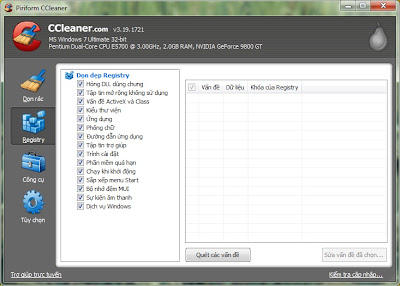
Giao diện chính của CCleaner 4 Final gồm 4 phần chính: Cleaner, Registry, Tools và Options.
  • Cleaner 4 Final: liệt kê toàn bộ các file có thể nằm trong ổ cứng, sản phẩm của IE, Windows Explorer tới các công cụ của Windows XP và các phần mềm phổ biến như FireFox, Opera, Alcohol 120%.. Bạn chỉ cần nhấn 'Analyze- Run Cleaner' và CCleaner sẽ tự lo phần còn lại. Việc xoá cache/temporary files của Internet Explorer & Firefox, Opera sẽ khiến các trình duyệt này load chậm hơn một chút ở lần sử dụng sau, nhưng cũng giúp xoá các lỗi khó chịu gây ra bởi tính năng 'restore seasson' của chúng.

  • Registry: sửa chữa các lỗi registry, với hiệu quả gần tương đương các phần mềm hàng chục đô la chuyên sửa lỗi loại này. Cũng tương tự mục Cleaner, chọn Scan for Issuers và Fix

  • Tools: Mục này giúp bạn quản lý các phần mềm cài trong máy và cung cấp danh mục các phần mềm khởi động cùng Windows (Startup). Uninstaller hoạt động tương tự như Add and Remove Softwares trong Control Panel của Windows, nhưng cung cấp thêm chức năng 'Rename'/'Delete Entry' sửa trực tiếp Registry. Hai chức năng này giúp "xử lý" các phần mềm đã bị xoá khỏi PC, nhưng vì lý do nào đó bộ phận gỡ cài đặt vẫn "cứng đầu" nằm lại danh sách

  • Options: Thay đổi các thiết lập của CCleaner 4 Final – từ ngôn ngữ hiển thị, xoá cookies, và vài tuỳ chọn khác. Tại đây, bạn cũng có thể thiết lập cách thức xoá file cho phần mềm: Normal – thông thường và Secure Deletion, xoá hoàn toàn file bằng cách xoá & ghi đè dữ liệu trắng khiến không phần mềm cứu dữ liệu thông thường nào lấy lại đựơc. Nếu nhạy cảm với tính riêng tư của dữ liệu, thử thêm các folder chứa dữ liệu cần xoá bằng chức năng Include, và .. xoá – dữ liệu bỏ đi của bạn được "bảo đảm an toàn" tuyệt đối. Chức năng cuối cùng – Exclude – giúp CCleaner không xoá những file không mong muốn nằm trong danh sách exclude này.

Phục hồi dữ liệu hiệu quả nhất Không rõ - Get Data Back

Khi sử dụng máy tính, chắc hẳn chúng ta không biết khi nào dữ liệu sẽ không cánh mà bay do virus, hay chỉ vì tội hay tò mò nghịch nghợm với máy tính. Phần mềm sau đây sẽ giúp cho bạn lấy lại dữ liệu mà không tốn một đồng xu nào cả, nhưng lại nhanh và dễ sử dụng, đặc biệt dành cho những người lưu trữ về đồ họa cũng rất cần thiết....

Đây là phần mềm phục hồi dữ liệu, khá nhỏ gọn nhưng có nhiều tính năng ưu việt mà không phải phần mềm phục hồi nào cũng có được. Với phần mềm này, bạn có phục hồi lại dữ liệu đã mất, kể cả đã format (định dạng) đĩa cứng.


GetDataBack_for_FAT_NTFS_3.63_Full | 5.29 Mb

RGB.vn

Hướng dẫn sử dụng Getdataback

Một phần mềm phục hồi dữ liệu cực mạnh mà không làm thay đổi cấu trúc của ổ đĩa cần phục hồi. Với Lost & Found chạy trong DOS thì GetDataBack chạy trong Windows ---> kẻ tám lạng, người nửa cân. Điểm nổi bật của GetDataBack là có thể phục hồi lại các tập tin tại phân vùng FAT hay NTFS (GetDataBack for Fat hoặc GetDataBack for NTFS). Ngoài ra nó còn có thể recover các ổ đĩa trong mạng Lan và một lưu ý nhỏ đối với các bạn dùng Win NT/XP là muốn chạy chương trình thì bạn phải đăng nhập như là Administrator. Sau đây là các bước cần thực hiện để GetDataBack thực hiện những công việc đúng như tên gọi của nó:

Bước 1: Scan for drives

Màn hình đầu tiên hiển thị một danh sách các ổ đĩa và thiết bị có thể sử dụng. Bạn đánh dấu kiểm bao nhiêu ổ tuỳ bạn.
Bạn cũng có thể bỏ chọn một hoặc nhiều ổ đĩa nếu bạn muốn bỏ qua chúng. Đây là công việc cần thiết nếu như việc phải hoàn thành tìm kiếm ổ đĩa là lý do khiến máy tính của bạn gặp trục trặc. Tuy nhiên, tối thiểu bạn phải chọn ổ đĩa mà bạn muốn phục hồi dữ liệu.
Bạn chú ý đến phía bên phải của cửa sổ chương trình, bạn có thể chỉ định thư mục mặc định chứa các file tạm (default temp directory) và nơi để lưu log file của quá trình recover nếu bạn muốn.
Ở đây bạn đặc biệt chú ý là không bao giờ được chỉ định thư mục chứa file tạm nằm ở trên ổ đĩa bạn đang muốn khôi phục dữ liệu, vì các file tạm này có thể sẽ ghi đè lên các dữ liệu vẫn đang nằm đâu đó trên ổ đĩa này.
Bạn nhấn NEXT để sang bước thứ 2

Bước 2: Select Source

Bạn phải chọn ổ đĩa có chứa những dữ liệu cần recover trong danh sách, tại đây bạn có thể chọn theo Physical drives (chọn theo Partition) hoặc Logical drives (chọn theo kiểu ổ đĩa). Nếu bạn chọn ổ đĩa có dung lượng lớn hơn phân vùng cho phép (ví dụ Fat12 chỉ làm việc tốt với các đĩa mềm hoặc ổ đĩa cứng nhỏ hơn 16MB, Fat16 làm việc tốt với ổ đĩa dùng tất cả các version DOS, Windows 2.xx, Windows 3.xx và gần đây là Windows 95, NT với dung lượng từ 2GB trở xuống. Fat32 hỗ trợ tất cả các ổ đĩa có dung lượng lớn hơn 512MB cài Windows 95, 98, ME, W2K, và XP) thì quá trình recover sẽ chậm đi đáng kể và có thể sẽ gây ra những rắc rối ở bước 4.

Physical Drives:

Nếu máy của bạn lắp nhiều ổ đĩa cứng và bạn đã chọn tất cả các ổ đĩa vật lý này ở bước 1 thì các ổ đĩa cứng sẽ được liệt kê cùng với tất cả các partition của chúng bên dưới. Ổ đĩa vật lý được đặt tên bằng số hiệu BIOS của chúng, ví dụ như FD0 là ổ đĩa mềm thứ nhất, FD1 là ổ đĩa mềm thứ hai, HD128 là ổ đĩa cứng thư nhất, HD129 là ổ đĩa cứng thứ hai v..v...
Hệ thống FAT sử dụng các bảng phân vùng chuỗi đối với ổ đĩa chứa nhiều hơn một phân vùng FAT. Đó là lý do tại sao các phân vùng thường được hiển thị hai lần, một như là phân vùng FAT và một như là "DOS extended partition".

Thường thì bạn nên chọn phân vùng FAT như là nguồn để thực hiện việc recover dữ liệu còn nếu như trong trường hợp không thấy thì mới nên dùng phân vùng DOS mở rộng hoặc chọn cả ổ đĩa.

Logical Drives

Nếu bạn chọn logical drives ở bước 1 thì tất cả các ổ đĩa logic sẽ được hiển thị cùng với các ký tự ổ đĩa (A:, B:, C:, ...).

Image files and remote drives

Bạn có thể tải một image file hoặc một ổ đĩa ở xa (remote drive) bằng cách nhấn đúp vào các nút tương ứng.

Nếu image file là một ảnh của ổ đĩa vật lý thì tất cả các partition của nó cũng được hiển thị và bạn có thể thao tác với nó y hệt như với một ổ đĩa vật lý thật.

Các ổ đĩa ở xa là các ổ đĩa cứng nằm trên máy tính khác và được truy xuất qua serial cable hoặc TCP/IP. Chúng cũng được thao tác như các ổ đĩa cứng bình thường khác chỉ có điều bạn phải biết được IP của máy đó. Công việc cuối cùng là nhấn vào nút Connect để kết nối.

Bây giờ bạn hãy chọn ổ đĩa hoặc phân vùng mà bạn muốn recover và nhấn NEXT


Bước 3: Select Range and File system

Trong bước 3 bạn sẽ được yêu cầu chọn phạm vi cùa ổ đĩa để GDB rà quét và kiểu hệ thống tập tin mà bạn muốn recover. Bình thường thì những cái này đã được đặt chính xác ở bước 2 khi bạn chọn phân vùng và bạn không phải thay đổi gì hết.

Việc chỉ định chính xác phạm vi sector để quét sẽ làm tăng tốc tiến trình recover và nâng cao kết quả phục hồi.

Tuy nhiên đừng thay đổi phạm vi sector trừ khi :

* phân vùng bạn cần recover nhưng không được hiển thị ở bước 2.
* phạm vi sector định sẵn không đúng và bạn biết được vị trí phân vùng đó ở khoảng nào.

Để thực hiện việc này, bạn hãy đánh dấu vào "Search partial drive" và gõ vào sector bắt đầu và kết thúc của ổ đĩa hoặc phân vùng. Trong trường hợp bạn không biết chính xác phạm vi thì hãy gõ vào khoảng lớn hơn con số sector chứa phân vùng mà bạn muốn recover.

Sau đó hãy chắc chắn là hệ thống file của ổ đĩa đó đã được chọn. Nếu chưa chọn, hãy chỉ định trong danh sách đổ xuống bên phải cửa sổ chương trình.
FAT12 is usually associated with floppies and hard drives not larger than 16MB.

FAT16 is used on hard drives in all DOS versions, Windows 2.xx, Windows 3.xx and early Windows 95 and NT versions. Maximal partition size is 2GB.
FAT32 is usually used on hard drives larger than 512MB in Windows95 (OEM Rel. B), Windows 98, ME and FAT-formatted drives in W2K and XP.

Sử dụng tính năng "Excessive search" sẽ làm giảm tốc độ của quá trình recover, bạn chỉ dùng nó chỉ khi kết quả khôi phục dữ liệu không thoả mãn, đặc biệt là dữ liệu hoặc thông tin thư mục trên đĩa mềm.

Để mở lần quét của quá trình recover trước đây, bạn hãy nhấn vào nút "Load Recovery". Nếu bạn biết đích xác các tham số của hệ thống file bạn có thể chọn Template (điều này thực sự không cần thiết vì GetDataBack sẽ tự động detect hệ thống tập tin.) để hỗ trợ việc nhận dạng hệ thống tập tin. Nếu không muốn thì hãy bỏ trống.

Press Next to start the scanning of the drive.

Tuỳ thuộc vào dung lượng của ổ đĩa mà quá trình có thể mất vài phút hoặc vài giờ. Đừng ngắt quãng giữa chừng trừ phi bạn bắt buộc phải làm vậy vì bạn phải thực hiện lại tất cả từ đầu một lần nữa.

Đây là một vài thông tin về quá trình mà bạn có thể thấy:

* the current process
* the source of the recovery with the sector range to be scanned
* the number of already identified directories and files
* the number of boot records found
* the sector which is currently examined
* the remaining time the scan will take and a progress bar indicating the percentage of the drive already scanned.

Bước 4: Select File System

Sau khi tiến trình quét kết thúc, các tập tin hệ thống được GetDataBack hiển thị phía bên phải cửa sổ chương trình.

Bạn đừng lúng túng khi thấy GetDataBack gộp các tập tin hệ thống lại với nhau, đó là do chương trình sắp đặt một cách triệt để những gì đã scan được từ ổ của bạn và đặc biệt là khi bạn đã scan một ổ cứng có dung lượng lớn với nhiều phân vùng trên đó hoặc là ổ đã chia lại phân vùng. Chương trình có thể tìm thấy nhiều điểm bắt đầu hệ thống tập tin.

Theo mặc định, hầu hết các hệ thống tập tin còn nguyên vẹn được hiển thị ở đầu danh sách.

* Các hệ thống tập tin với chất lượng từ 50% trở lên được đánh dấu bằng mầu xanh lá. Mầu xanh lá thường cho chúng ta biết một tập tin với khả năng cho kết quả recover có chất lượng cao.

* Các hệ thống tập tin với chất lượng từ 10% được đánh dấu bằng mầu vàng. Màu này cho chúng ta biết kết quả scan cũng thoả đáng.

* Các hệ thống tập tin với chất lượng nhỏ hơn 10% được đánh dấu bằng mầu đỏ. Nếu thấy mầu này thì bạn vẫn có hy vọng, tuy chỉ ít thôi.

Những chi tiết về hệ thống tập tin nằm phía phải màn hình có thể giúp bạn có thêm thông tin về chất lượng của các file.

Bây giờ bạn chọn các tập tin bạn muốn recover bên cây recovery phía trái màn hình và nhấn Next.

GetDataBack sẽ tạo một cây như là cây thư mục dùng để liệt kê các thư mục và các file sẵn sàng recover. Phụ thuộc vào dung lượng ổ cứng của bạn, việc recover có thể mất nhiều thời gian nhưng sẽ nhanh hơn việc quét ổ ở bước trước. Trong quá trình recover bạn không nên nhấn Stop trừ phi bạn chọn nhầm file hoặc thư mục cần recover.

Bước 5: Recovery Tree

Phía bên trái cửa sổ chương trình bạn sẽ nhìn thấy recovery tree, gồm có các thư mục, các tập tin có thể recover và cả một nhánh chứa "lost files" được chương trình tạo ra có chứa các tập tin không rõ nguồn gốc.

Khi bạn mở một thư mục bên trái, các tập tin trong thư mục này sẽ hiên thị bên phải, giống như bạn mở Windows Explorer vậy.

Copy

Bây giờ bạn đánh dấu vào những file mà bạn muốn copy. Nhấn vào nút copy, một cửa sổ pop up xuất hiện yêu cầu bạn chọn nơi chứa các file để copy vào. Bạn có thể chọn một ổ cứng khác, một ổ đĩa mạng, ổ Zip hoặc Jaz, hay nếu dung lượng ít thì có thể chọn ổ mềm. Chú ý: đừng bao giờ copy các file vào ổ đĩa hoặc phân vùng bạn đang thao tác. Nếu bạn cố tình làm vậy thì các file sau khi recover sẽ bị hỏng.

Nếu chương trình chưa được đăng ký thì đến bước 5 này bạn chỉ có thể dùng được các tính năng như: Viewer, Search, File information. Tính năng Copy chỉ có khi bạn đã đăng ký.

Quality of the Recovery

Đừng bận tâm về kết quả recover sau khi copy các file. Trong hầu hết các trường hợp, những gì bạn thấy trong recovery tree là những cái bạn sẽ nhận được sau khi copy các tập tin. Điều đó có nghĩa là nếu bạn có thể thấy các tập tin của bạn bên recovery tree và trông chúng vẫn ổn thì chúng vẫn vậy sau khi được lưu lại.

Like và +1 để ủng hộ


© 2013 Blog Tổng Hợp. All rights resevered. Designed by Templateism

Back To Top